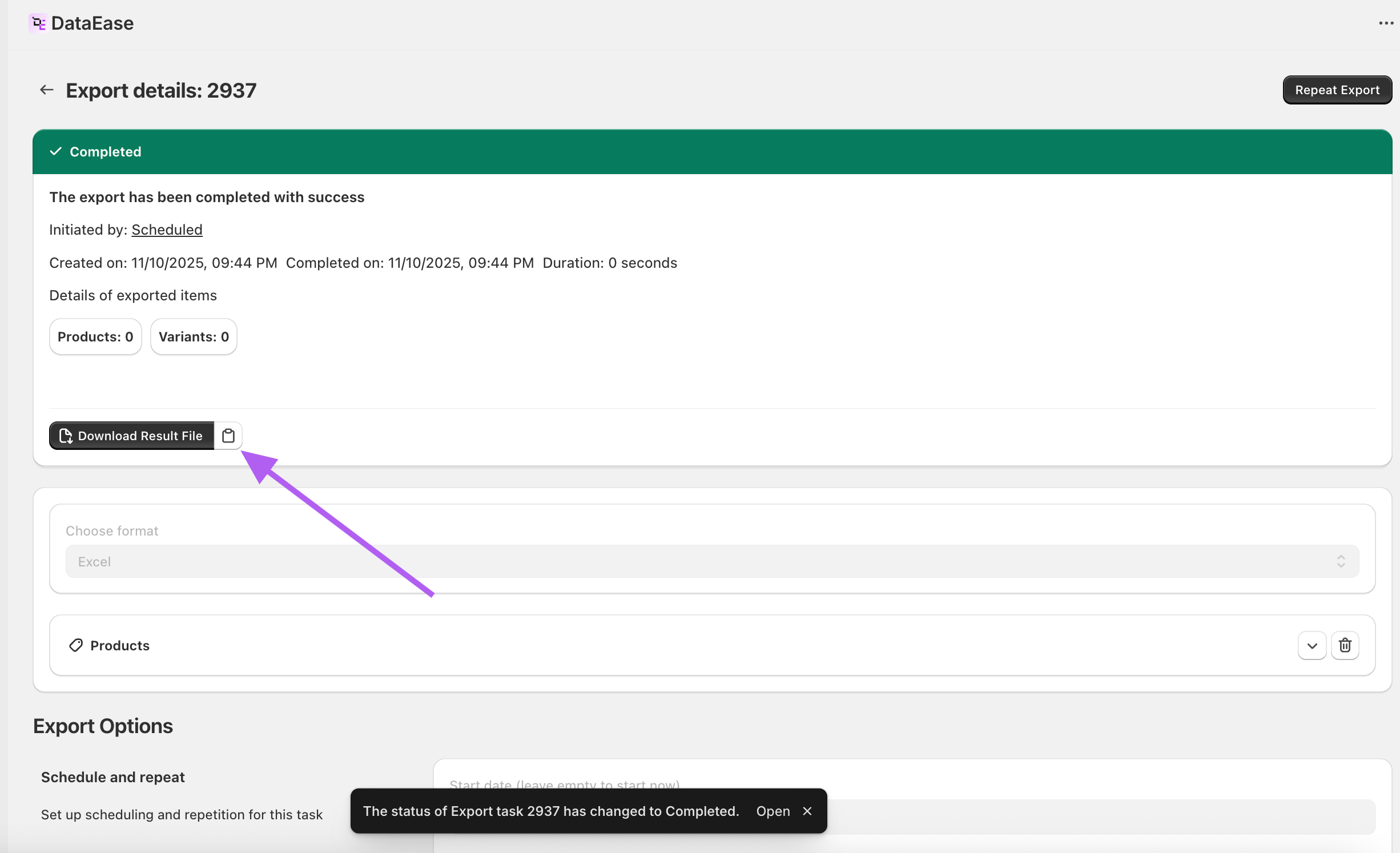
将选定集合和/或位置的库存(存货)导出到 CSV/Excel,使用 DataEase 的过滤器和动态每位置数量列。
步骤:
1. 创建导出
在 DataEase 中,前往 New Export → Products。
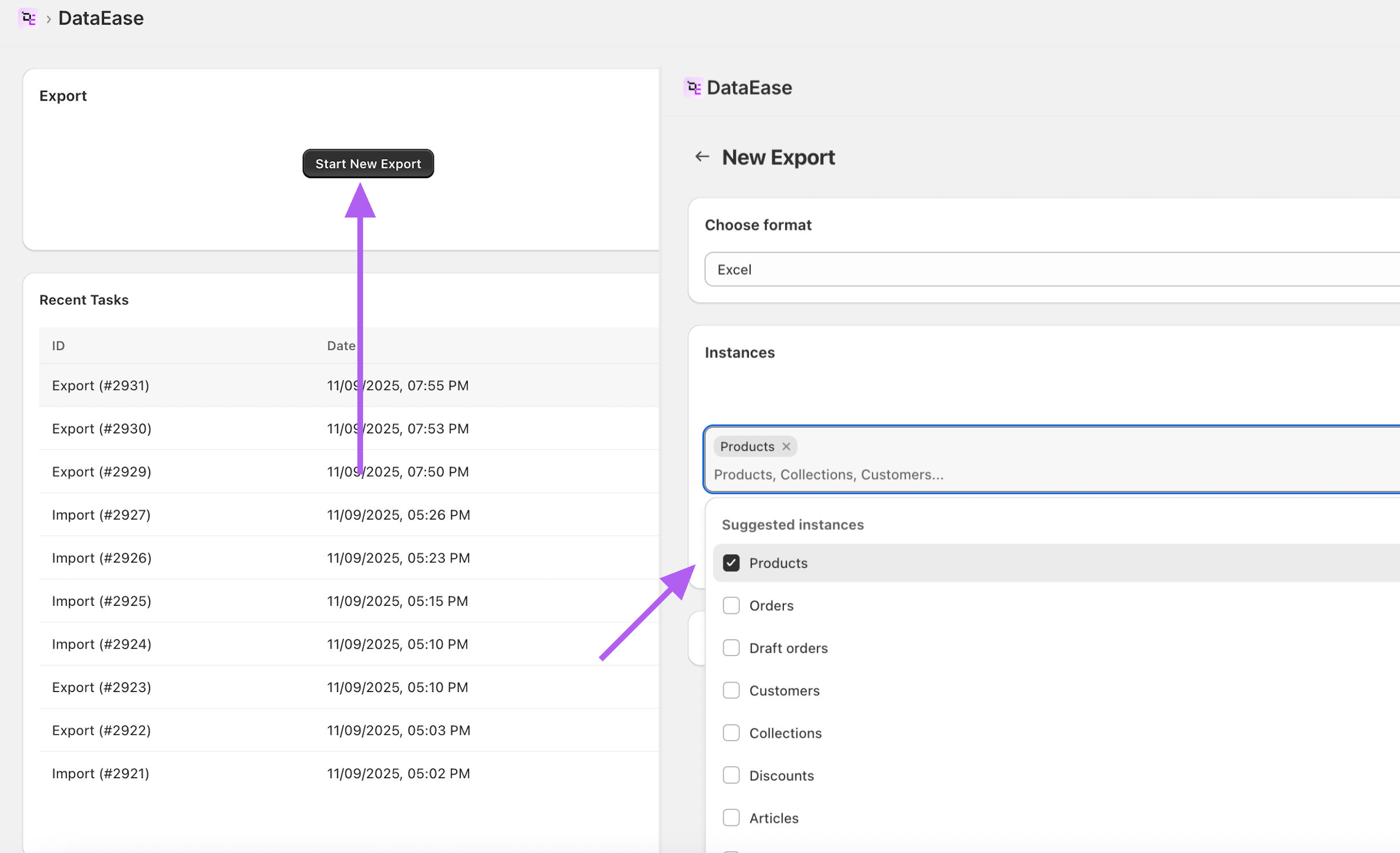
2. 应用过滤器
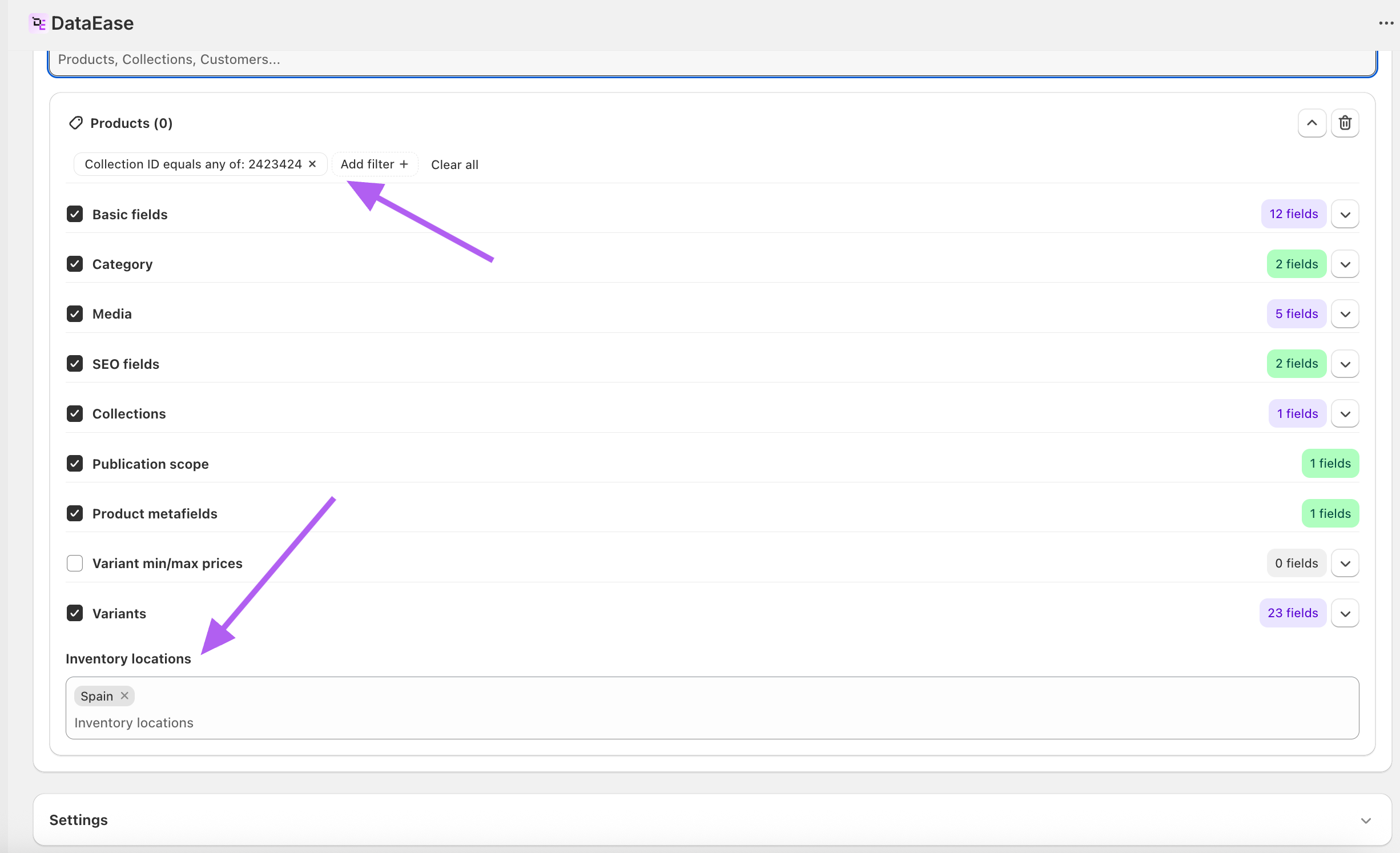
- Collection ID:设置为仅导出来自特定集合的产品(您可以从 Collections 导出或 Shopify Admin 的集合 URL 中复制 ID)。
- Inventory locations:使用此过滤器限制结果到您关心的特定位置。
3. 选择要导出的字段
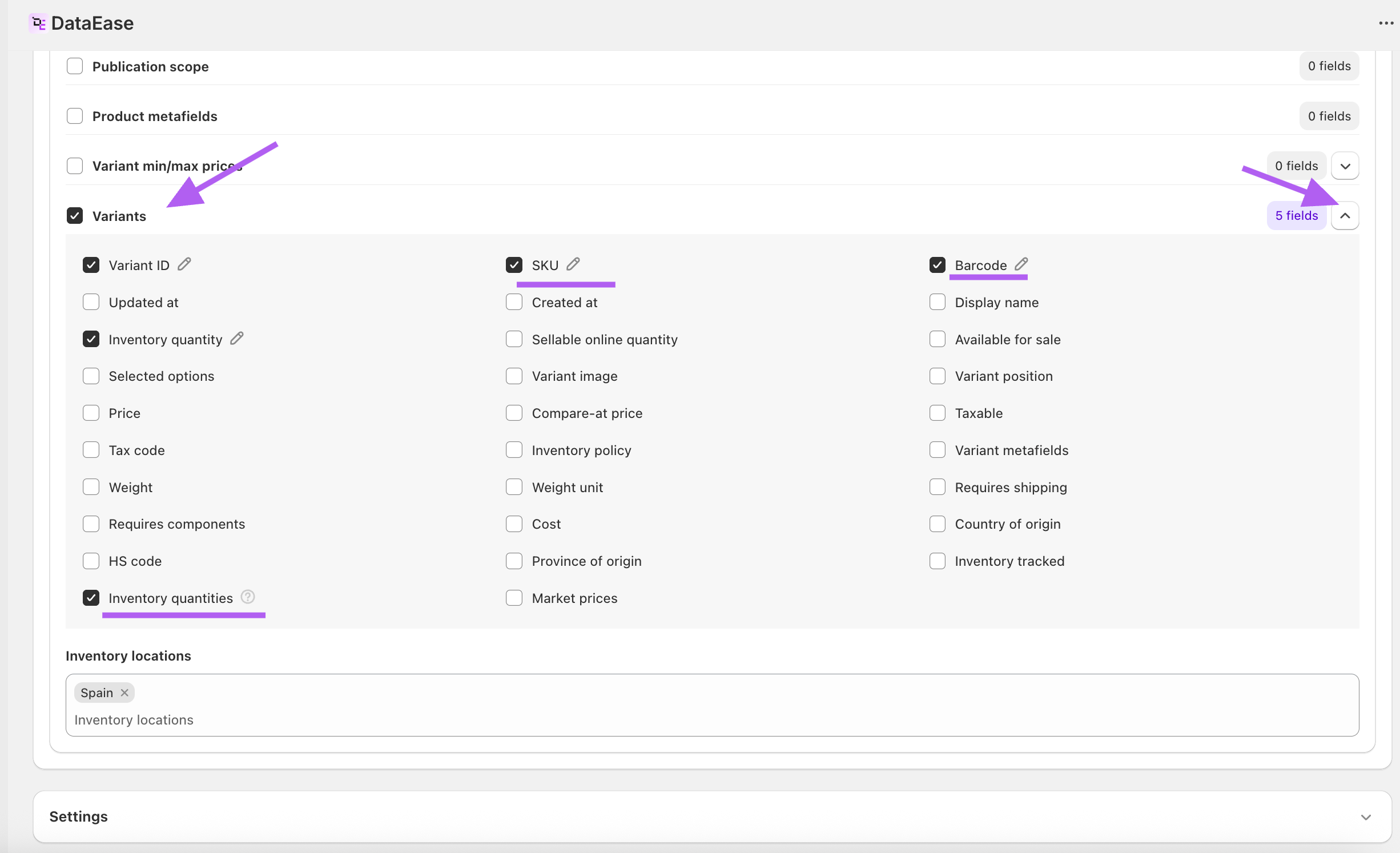
至少:
- 产品/变体标识符:id, variantId(推荐)。
- SKU / 条形码(根据需要选择)。
- 库存数量 — 动态每位置列(例如,quantities: Spain, quantities: Warsaw Hub)。
- (可选)库存数量 — 各位置变体的总持有量。
- (可选)产品 handle, title, variantSKU, variantTitle 以便于查看。
4. 运行导出
下载 CSV/Excel 文件。使用 Excel/Sheets 过滤器聚焦于特定位置列(例如,仅显示 quantities: Warehouse A > 0 或 = 0 的行)。
提示
- 库存数量以动态列的形式按位置显示;保持列标题与导出时完全一致(它们与您的 Shopify 位置名称匹配)。
- 库存数量是所有跟踪库存的位置中每个变体的总数。
- 您可以结合 Collection ID 和 Inventory locations 来同时按目录和库存位置缩小范围。
定期安排库存导出到同一文件
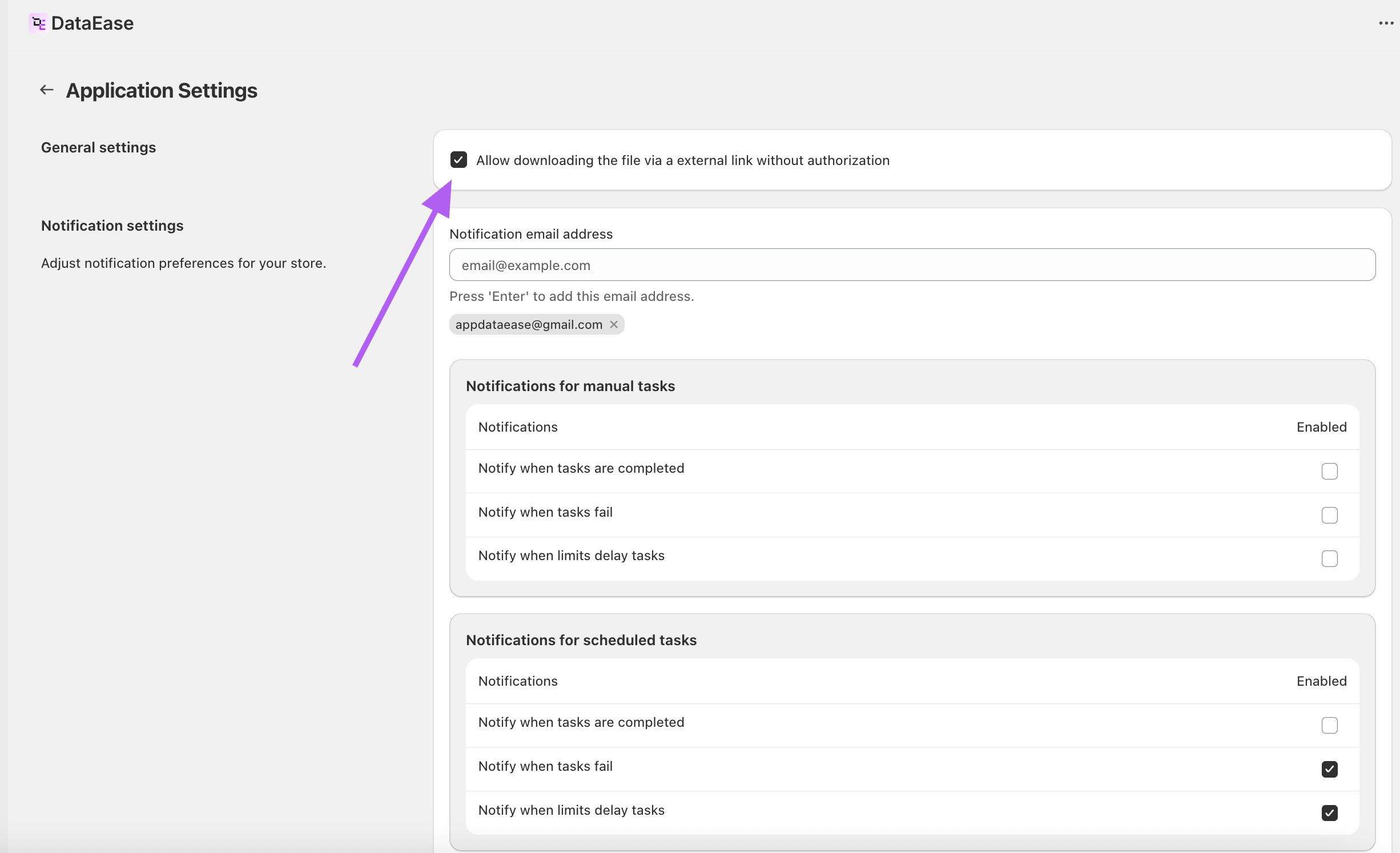
- 在 App Settings 中,启用:允许通过外部链接下载文件而无需授权。
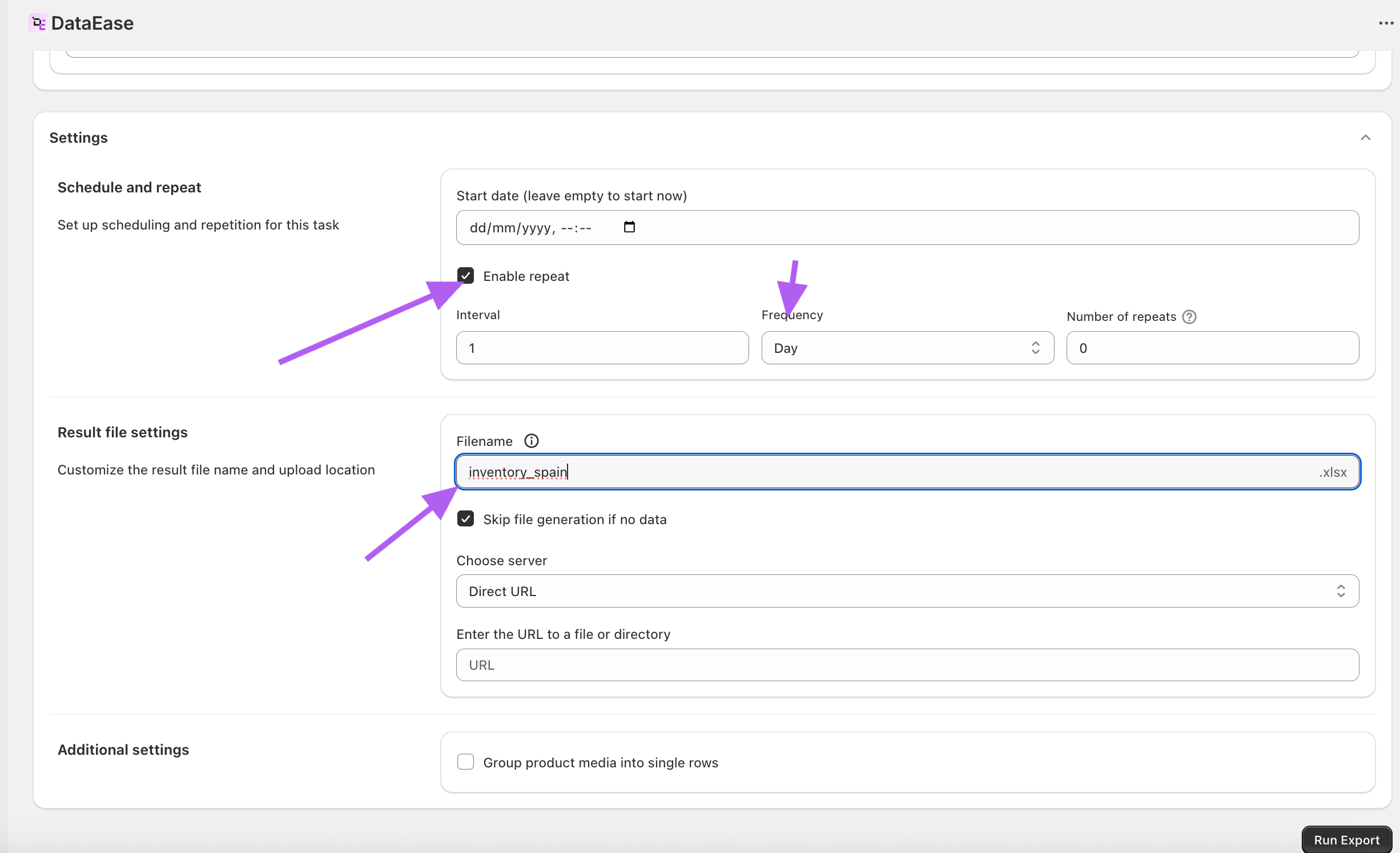
- 在您的导出的 Schedule and repeat 块中,勾选 Enable repeat 并选择所需的频率。
- 在 Result file settings 中,设置固定的 Filename。
- 开始导出。
- 复制结果链接。每次计划运行后,相同的链接将提供更新的库存文件。