调度
DataEase 允许您调度导出和导入任务,以便您的 Shopify 商店与其他系统保持同步。这对于更新价格、同步库存或与 ERP 和仓库系统共享数据非常有用。
📦 调度导出任务
Section titled “📦 调度导出任务”要自动化您的导出流程,您可以安排任务在特定时间运行。
在设置导出时,您会看到字段 开始日期(留空以立即开始)。在这里,您可以选择导出开始的确切日期和时间。
如果您希望任务自动重复,请打开 启用重复 选项并配置以下内容:
- 间隔 – 每次运行之间的时间(例如,每 1 天)。
- 频率 – 任务应重复的频率(例如,每日、每周)。
- 重复次数 – 任务应运行的次数。
0表示任务将永远运行。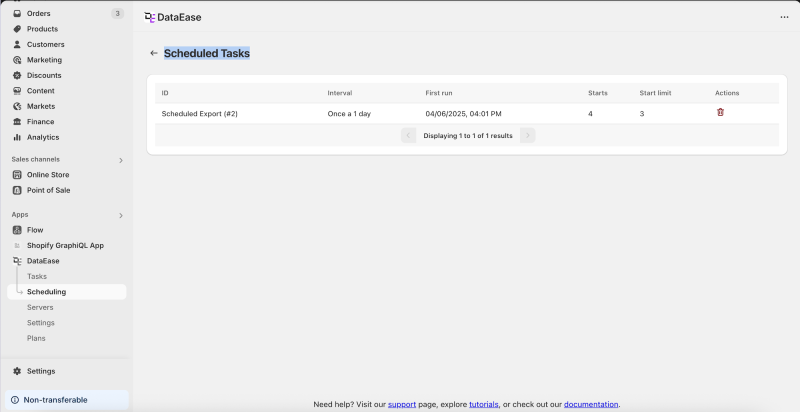
💡 用例:您希望每天早上 6:00 将您的产品列表发送给合作伙伴。设置开始时间,启用重复,选择“每日”频率,并设置重复次数(或 0 以永久运行)。
结果文件设置
Section titled “结果文件设置”有两种方式可以访问您的导出结果:
-
固定文件名:进入 结果文件设置 → 文件名 并输入名称。文件将随着每次导出被覆盖。您可以通过相同的下载链接随时访问它。
-
FTP 服务器:您也可以将结果文件直接发送到 FTP 或 SFTP 服务器。这对于与 ERP 或其他系统的集成非常有用。
🔄 调度导入任务
Section titled “🔄 调度导入任务”调度导入对于自动更新商店的产品数据(如价格或库存水平)非常有用。
要调度导入:
- 上传您的导入文件或提供其链接。
- 滚动到 导入选项 部分。
- 设置 开始日期 并根据需要启用 重复。
就像导出一样,配置:
- 开始日期(留空以立即开始)
- 启用重复
- 间隔、频率 和 重复次数
设置0为重复次数将使任务永远运行。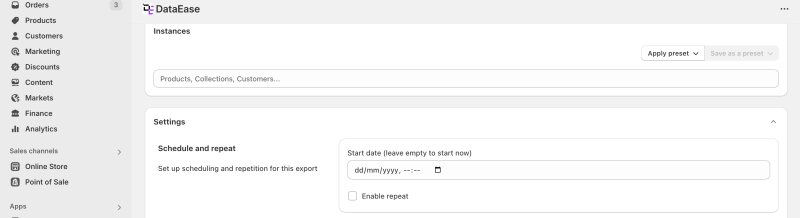
💡 用例:您希望每小时使用来自仓库系统的文件同步库存。上传文件或提供链接,安排每小时运行,并将重复次数设置为 0。
📅 查看和管理调度任务
Section titled “📅 查看和管理调度任务”您可以通过进入 调度任务 页面(菜单项:调度)查看所有调度的作业。
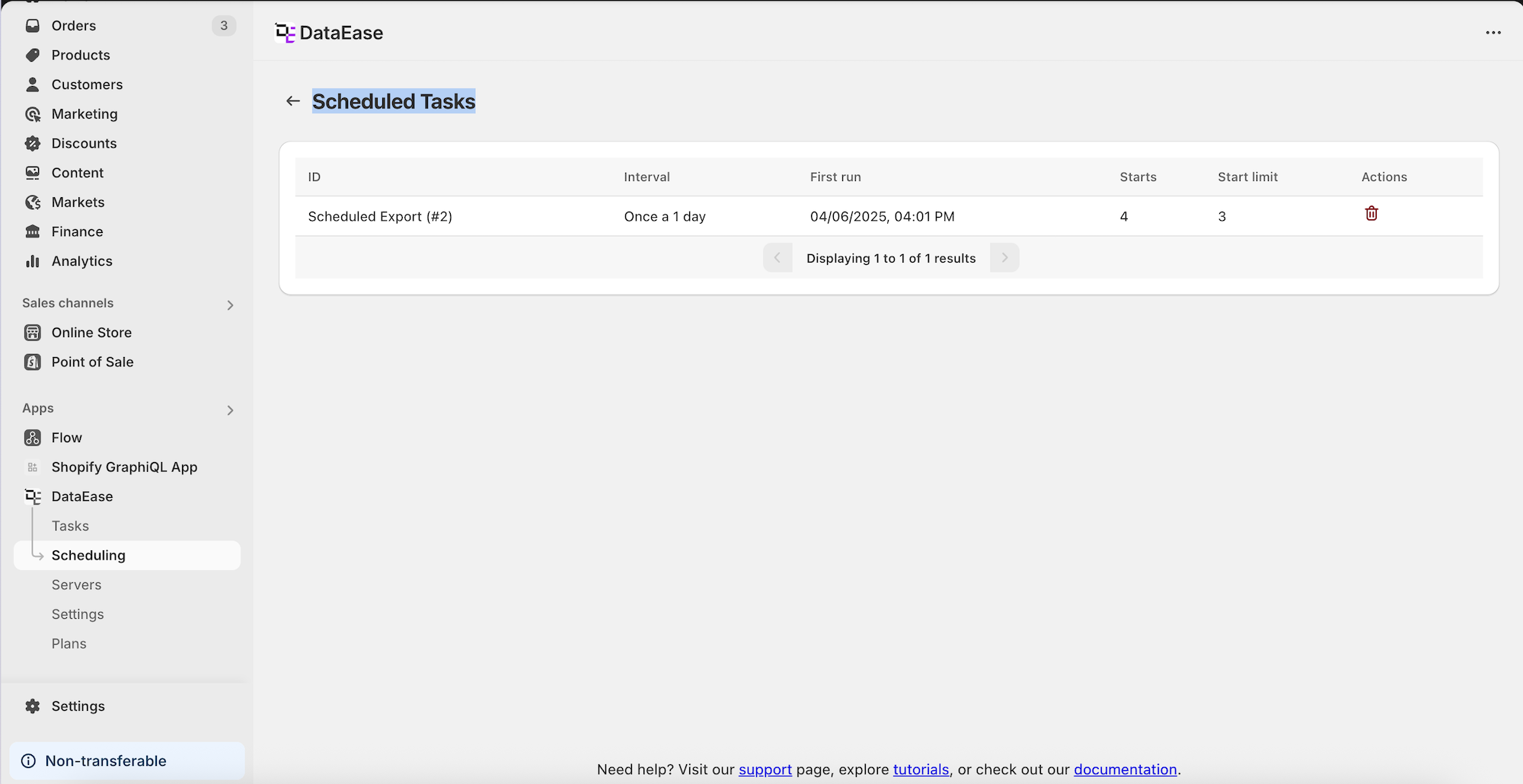 在此页面上,您将看到所有活动和已完成的调度任务的表格。您可以:
- 查看当前任务的进度
- 取消特定任务或所有未来的调度运行
- 点击任务名称以打开 任务列表 并查看与该调度相关的每次运行
💡 用例:您希望查看哪些任务设置为在夜间更新价格。进入 调度任务,按名称找到任务,并查看与之关联的所有运行。
🔔 调度任务的通知
Section titled “🔔 调度任务的通知”在 应用设置 页面,您可以配置调度任务的通知偏好。
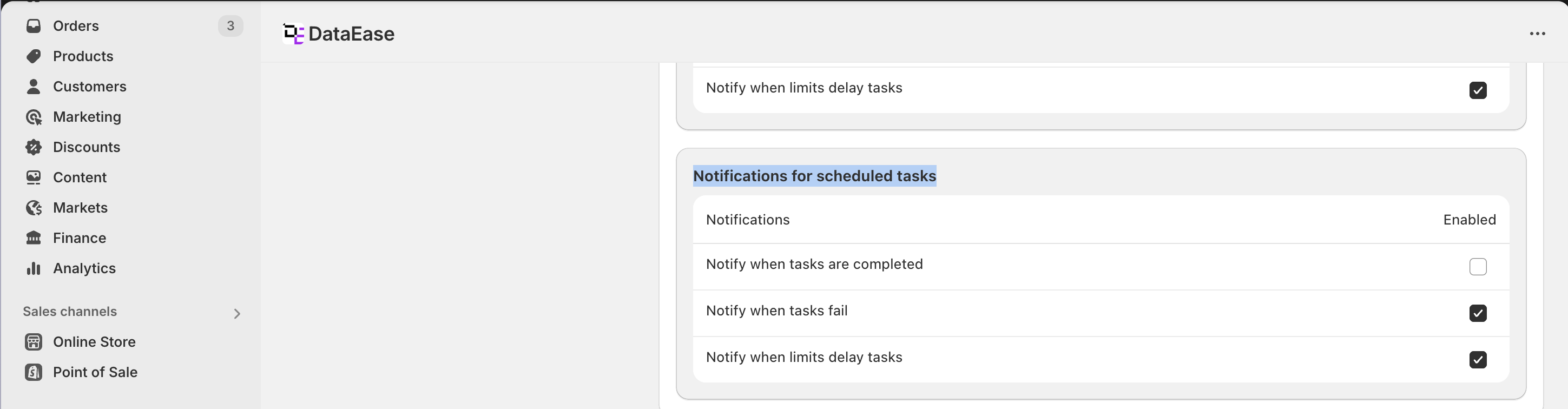
默认情况下,DataEase 仅在以下情况下发送电子邮件:
- 任务失败
- 您的 Shopify 每日 API 限制已达到
您可以根据需要更改此设置以接收更多(或更少)的更新。
💡 用例:您的团队希望每次库存导入完成时收到通知。在 应用设置 中,启用成功导入的通知。
通过在 DataEase 中进行调度,您可以在无需人工操作的情况下保持商店的最新状态,无论是白天还是晚上。