DataEase 用户界面
欢迎!本指南将向您展示如何在 DataEase 应用中导航。
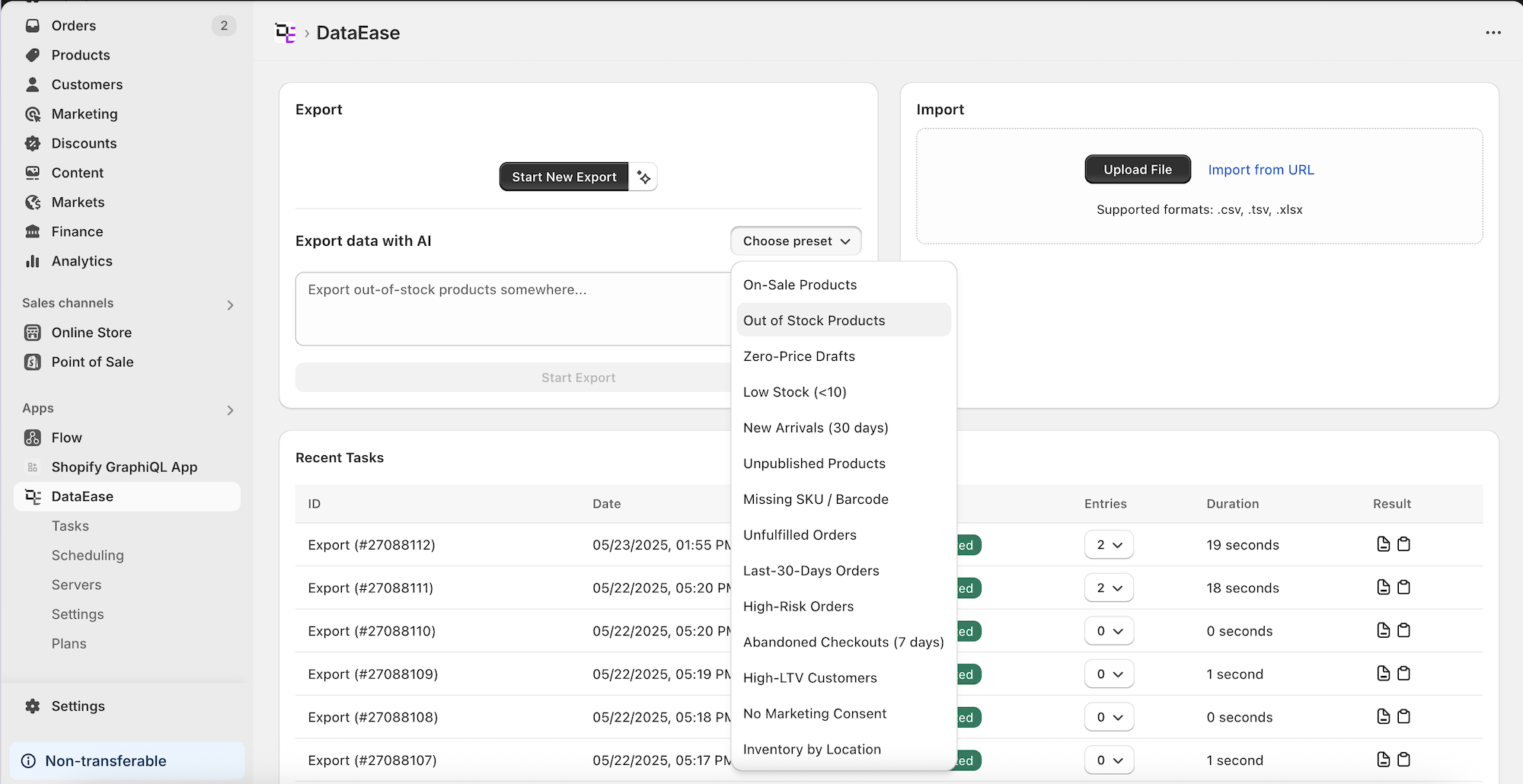
- 开始新导出 - 开始一个全新的导出任务。
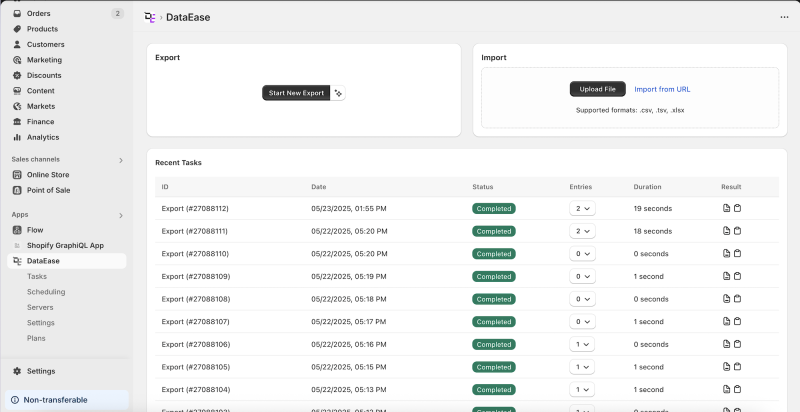
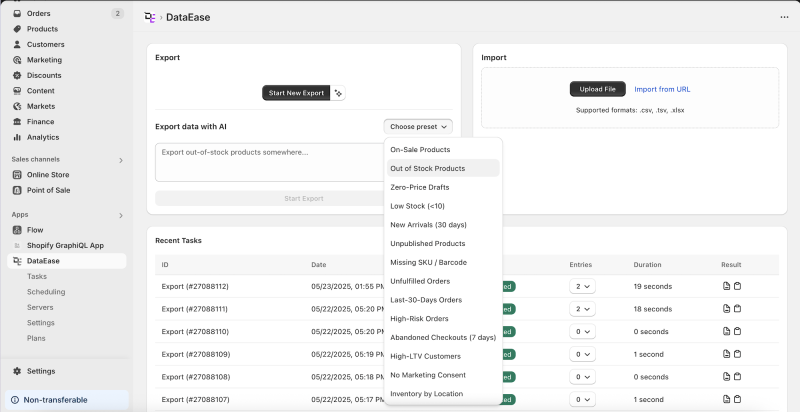
- AI 助手 - 点击魔杖图标,让助手为您设置导出。
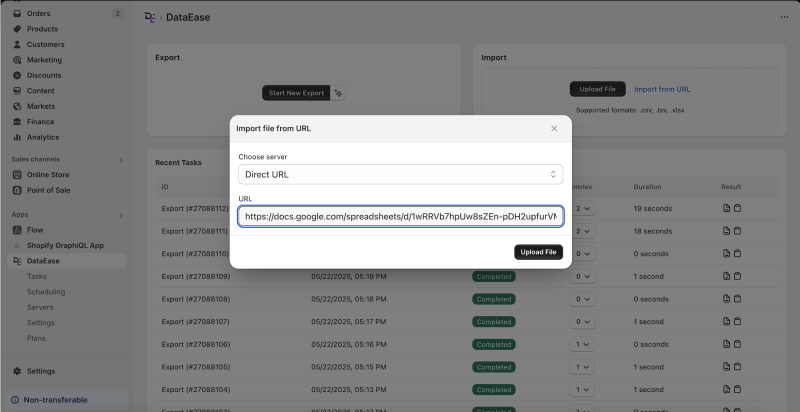
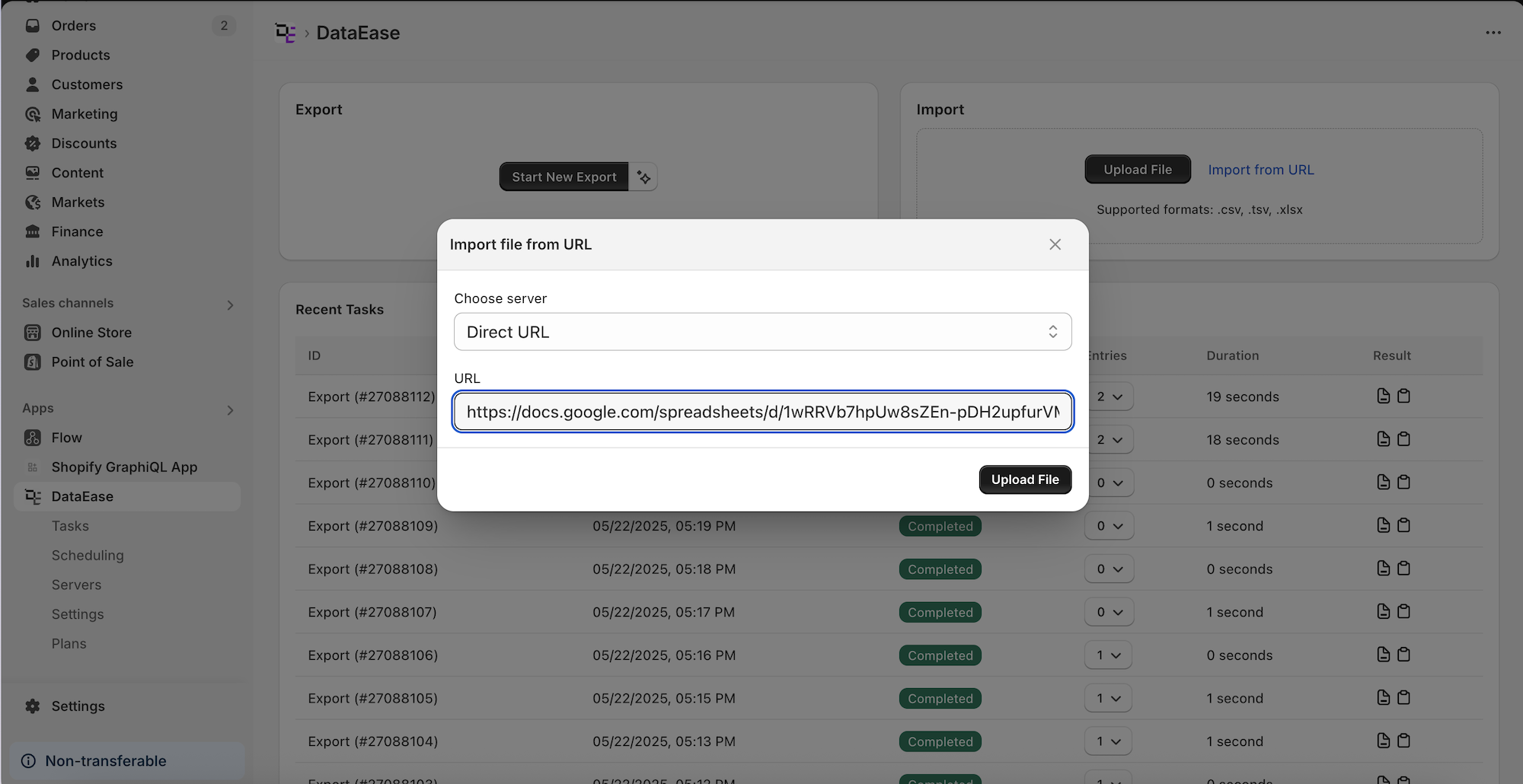
- 上传文件 / 从 URL 导入 - 启动数据导入。
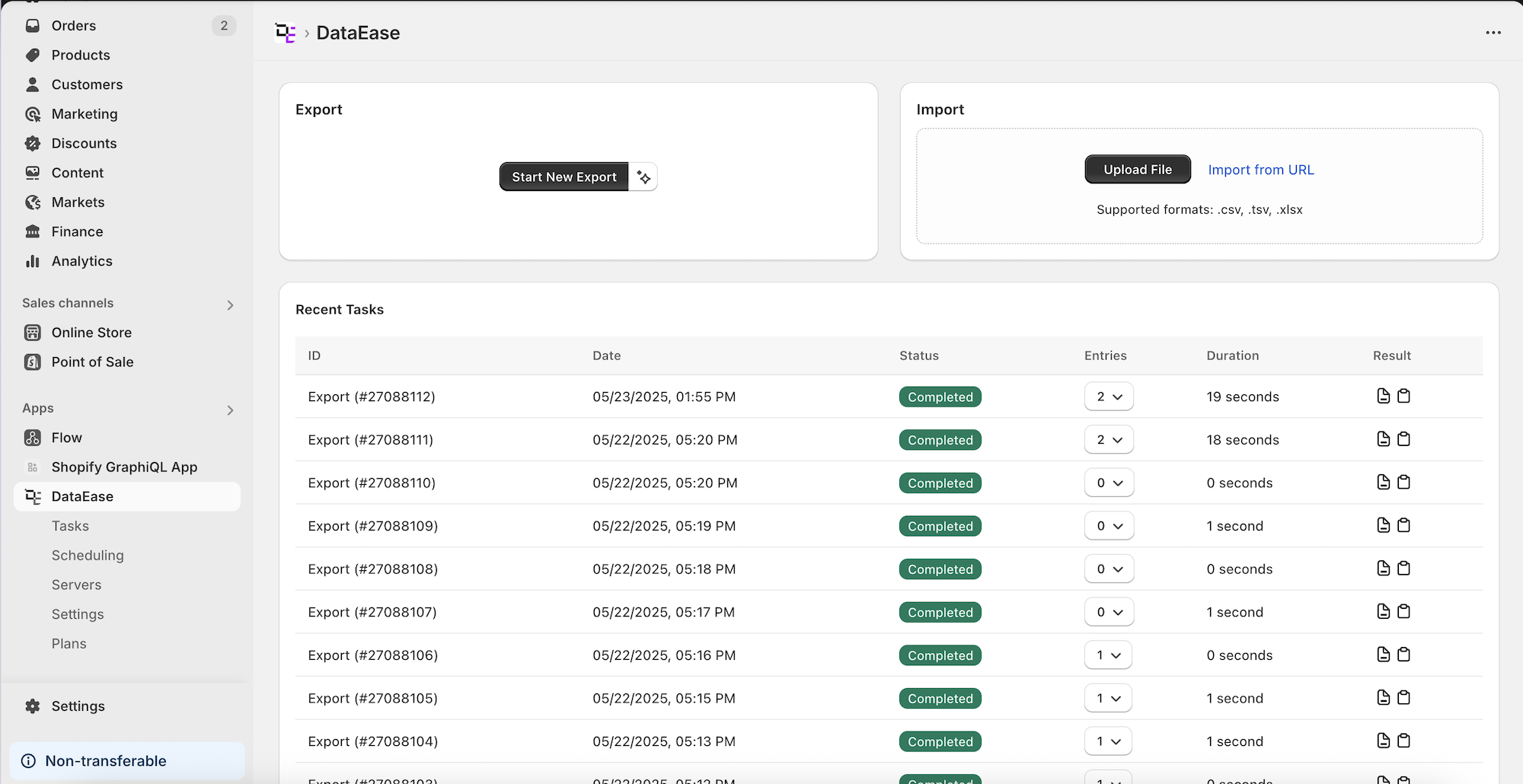
- 最近任务 - 最新导出/导入任务列表。每行显示:
- 任务 ID、日期和状态(例如,已完成)
- 条目计数下拉菜单
- 结果文件下载按钮
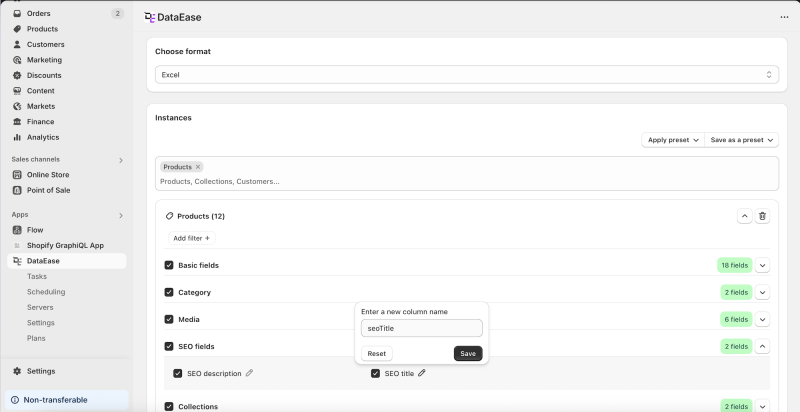
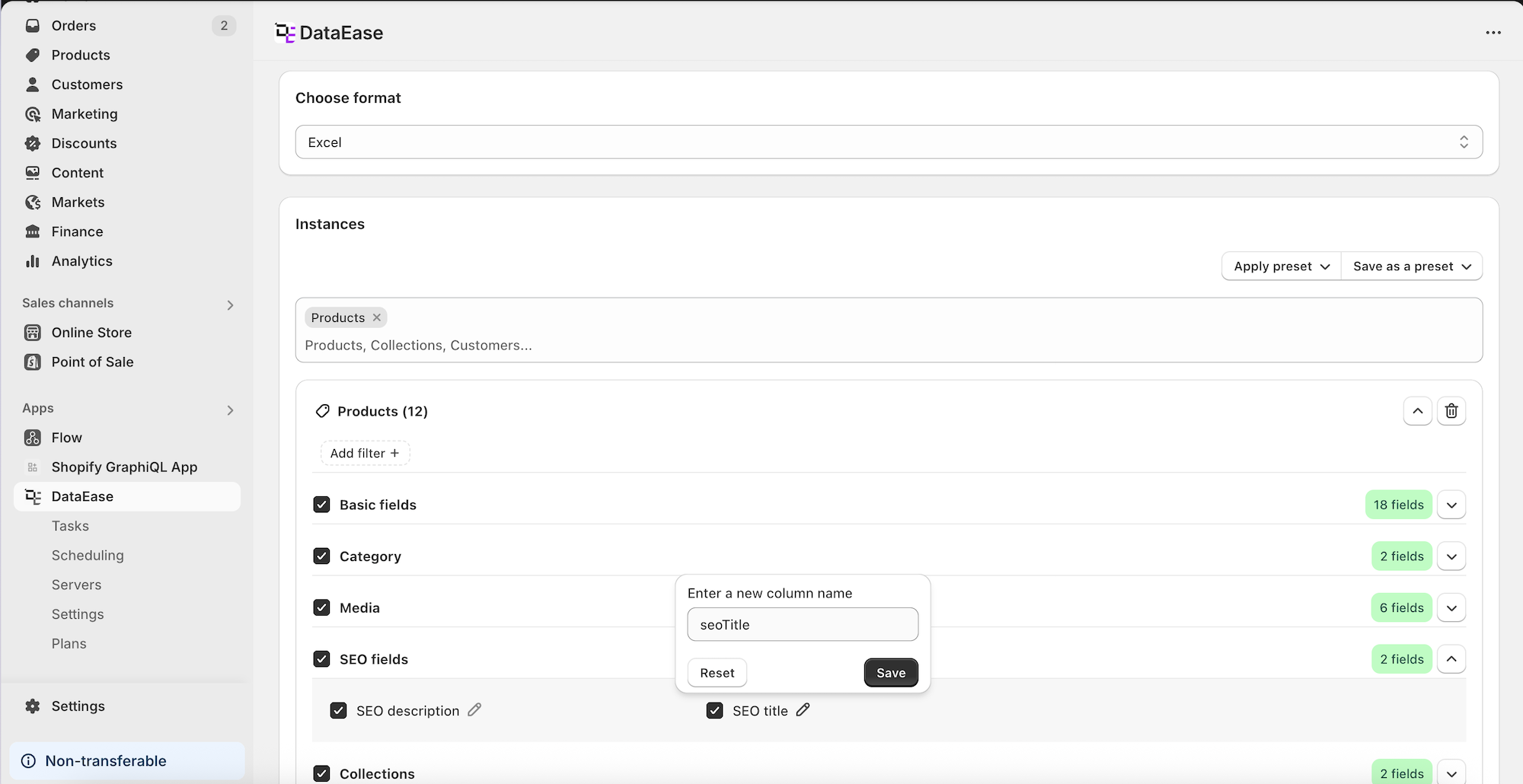
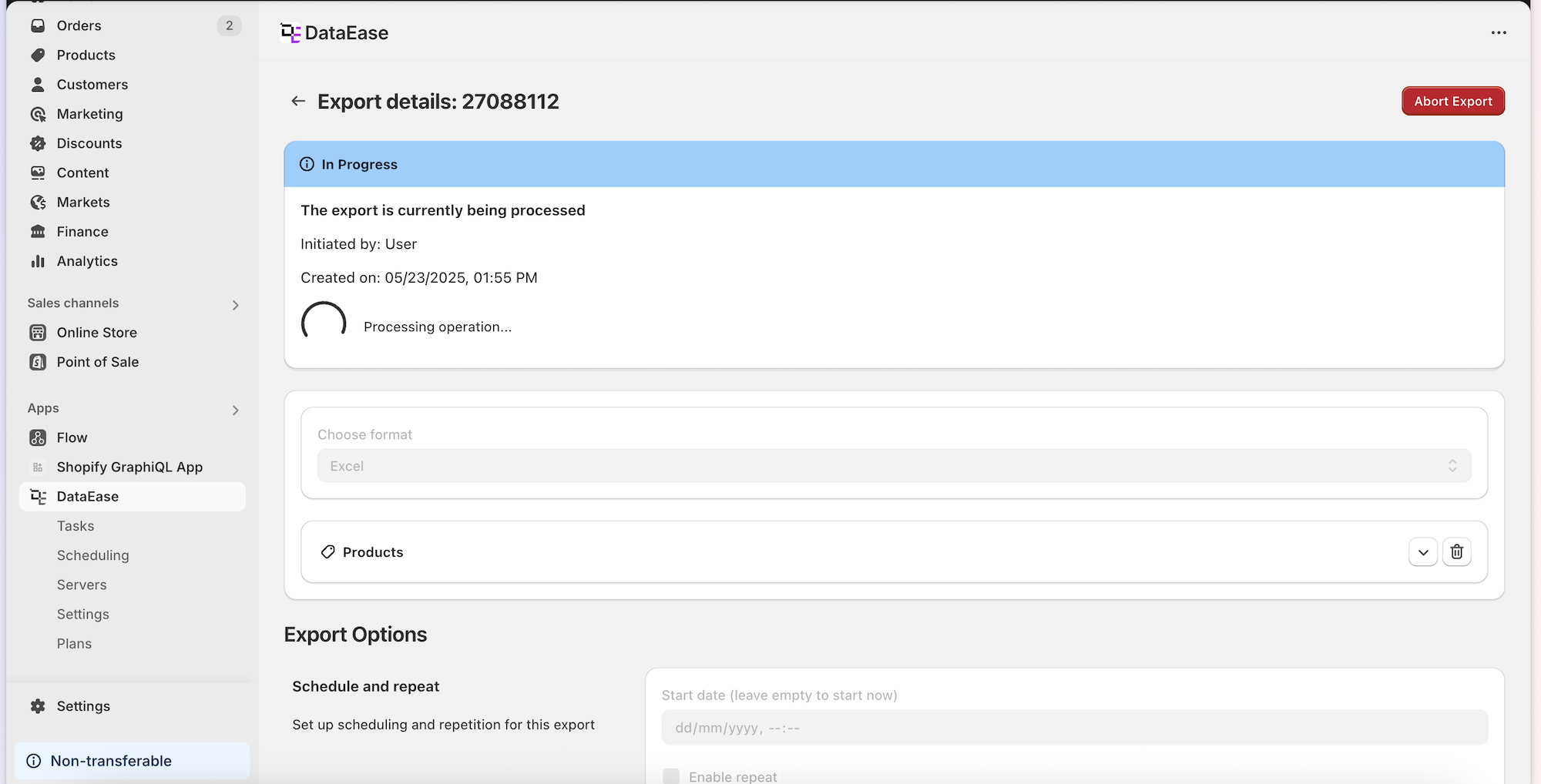
- 选择格式 - 选择 Excel 或 CSV
- 选择实体 - 选择要导出的数据类型(例如,Products)
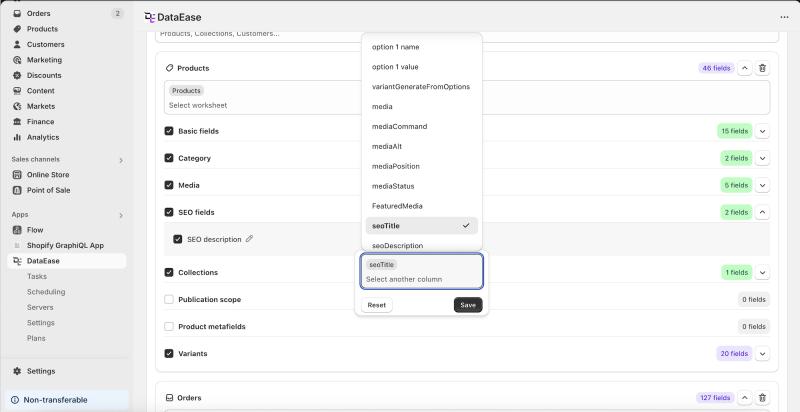
- 选择字段 - 选择特定字段并重命名
- 预设 - 保存/导出当前配置或应用现有配置
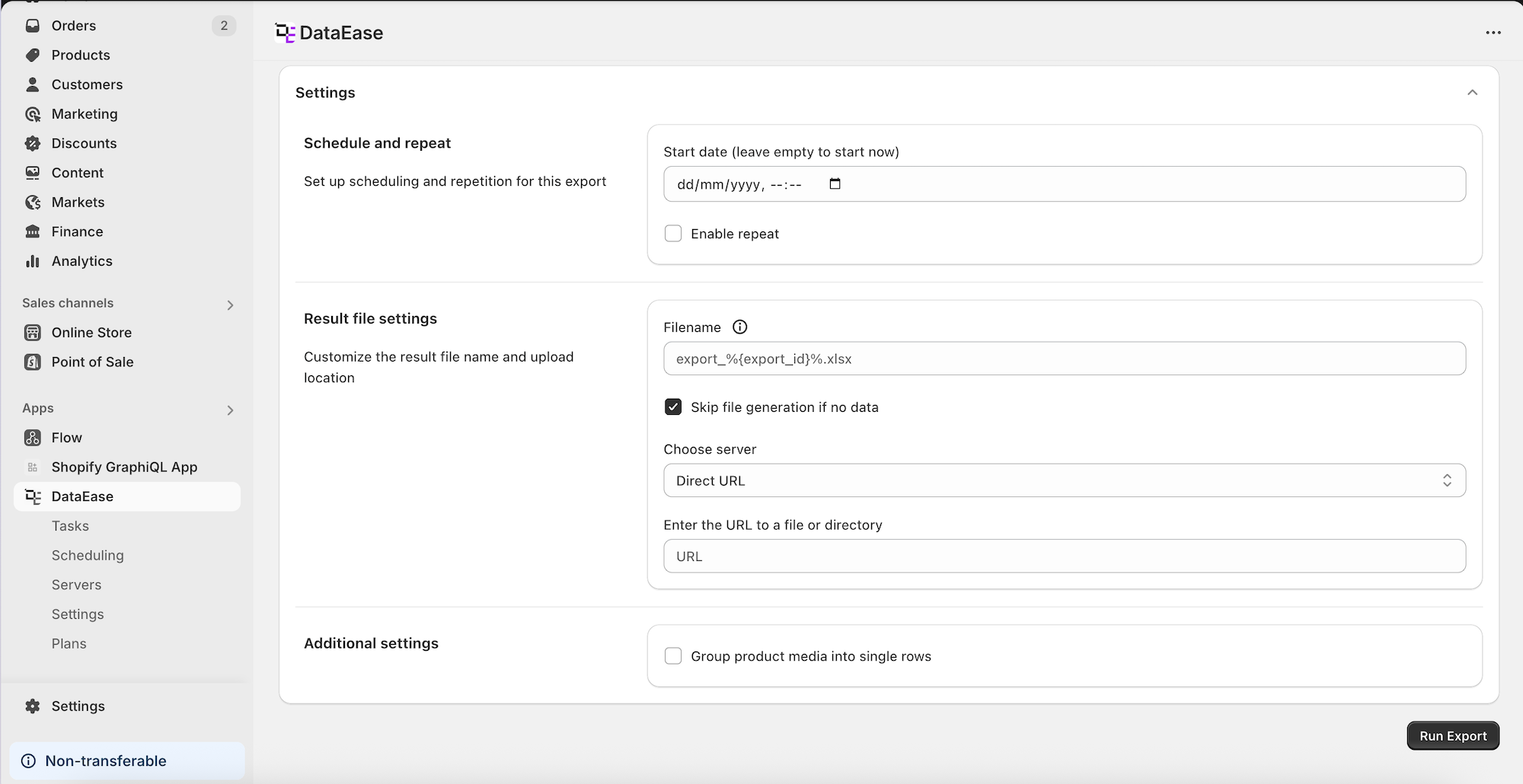
- 导出选项:
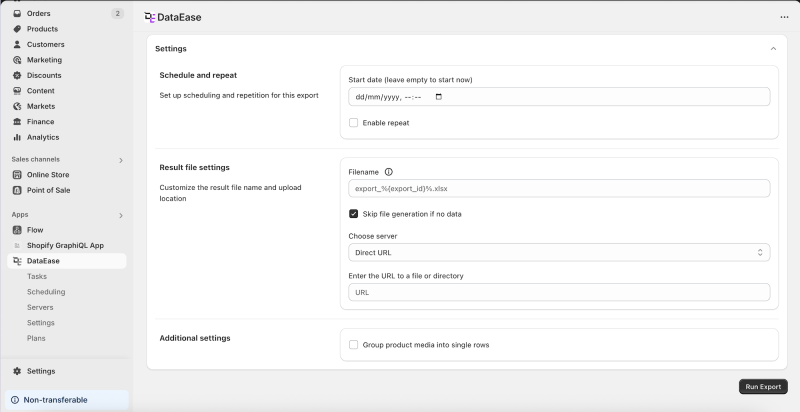
- 设置计划和重复
- 选择文件存储和文件名模式
- 将产品媒体分组到一行(用
;分隔)
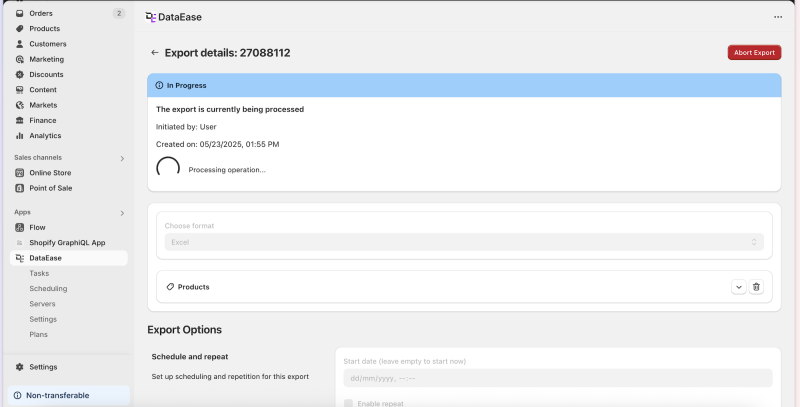
- 进度条与中止 - 查看实时状态并通过 中止导出 取消
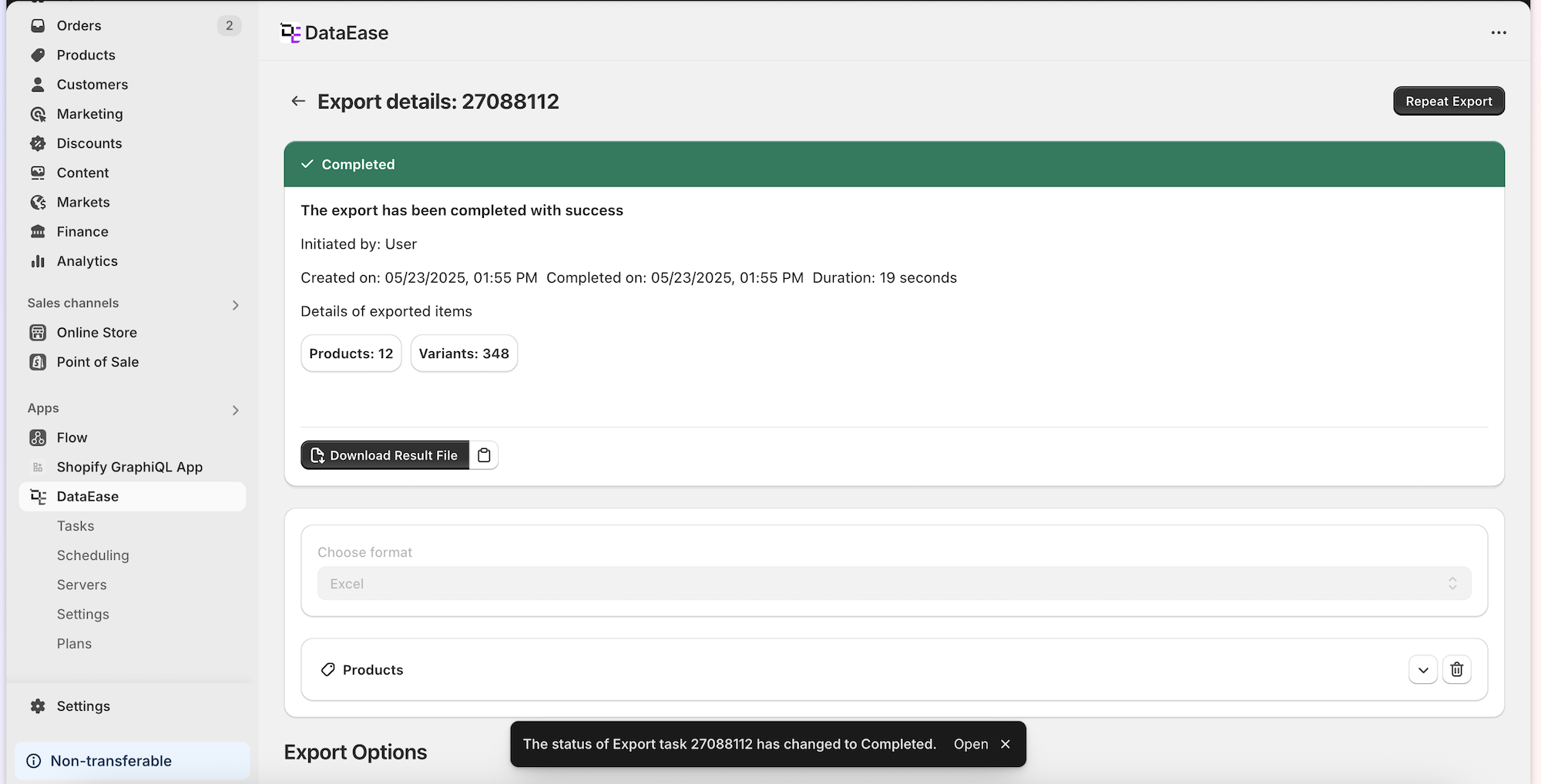
- 完成后:
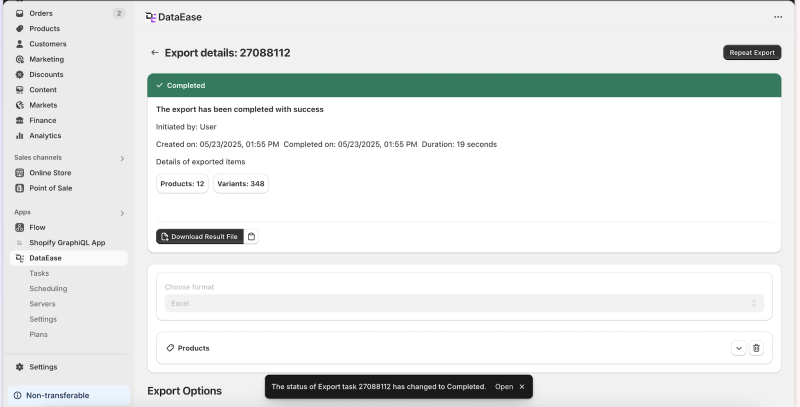
- 查看导出了什么以及多少行
- 下载、复制链接或再次运行
- 上传文件或从 URL 导入
- 横幅显示谁创建了任务以及何时
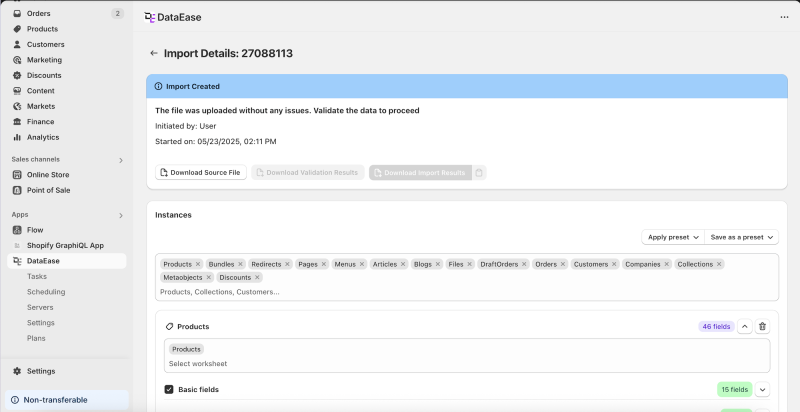
- 显示检测到的实体;您可以添加其他实体
- 如有需要,手动将文件列映射到实体字段
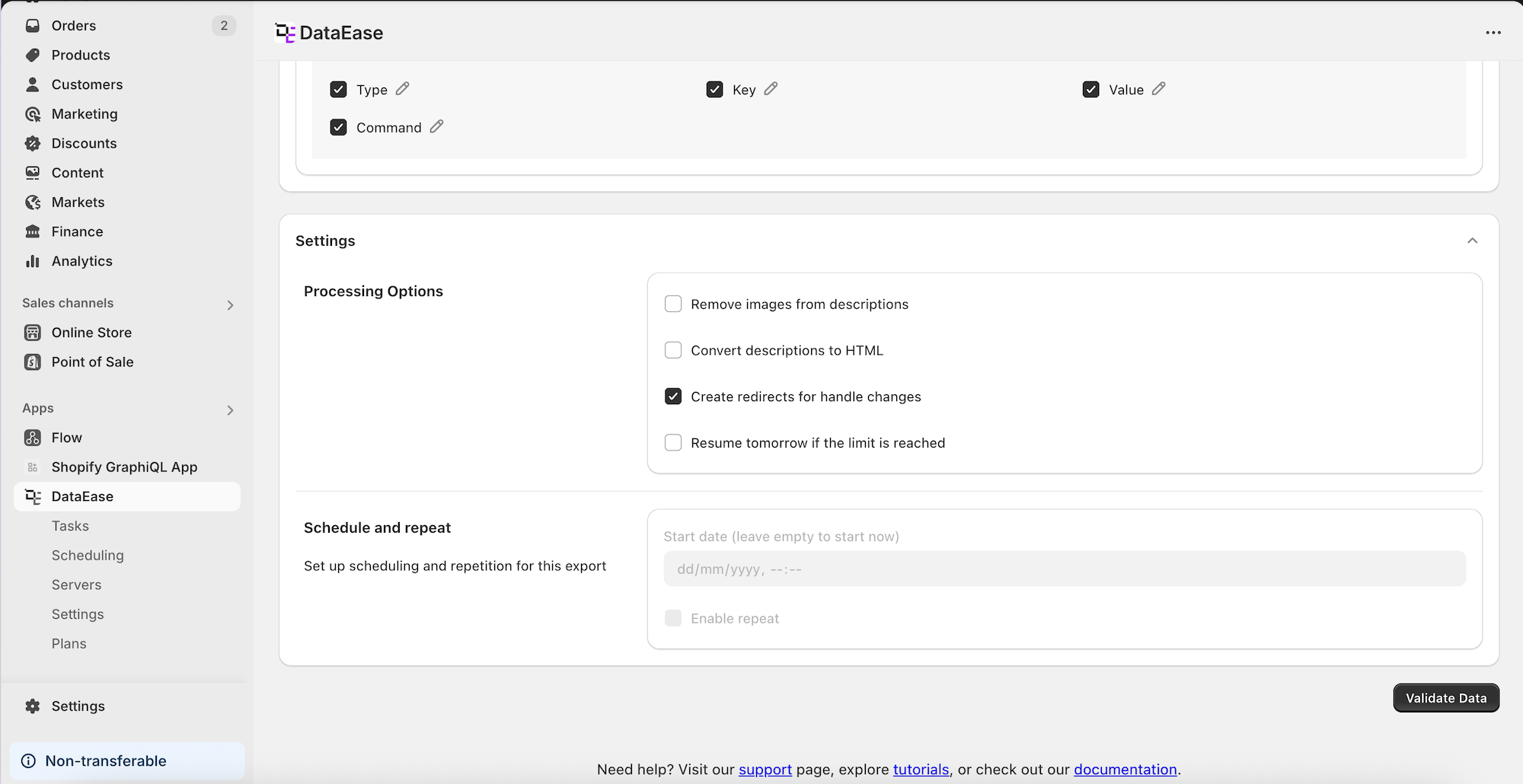
- 导入设置:
- 计划
- 删除正文 HTML 图像
- 将描述转换为 HTML
- 自动处理重定向
- 在每日限制时自动扩展任务
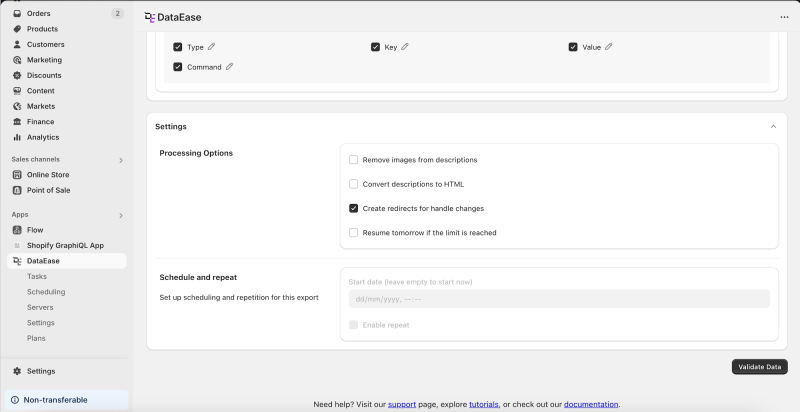
- 验证数据 - 进行试运行以查找问题
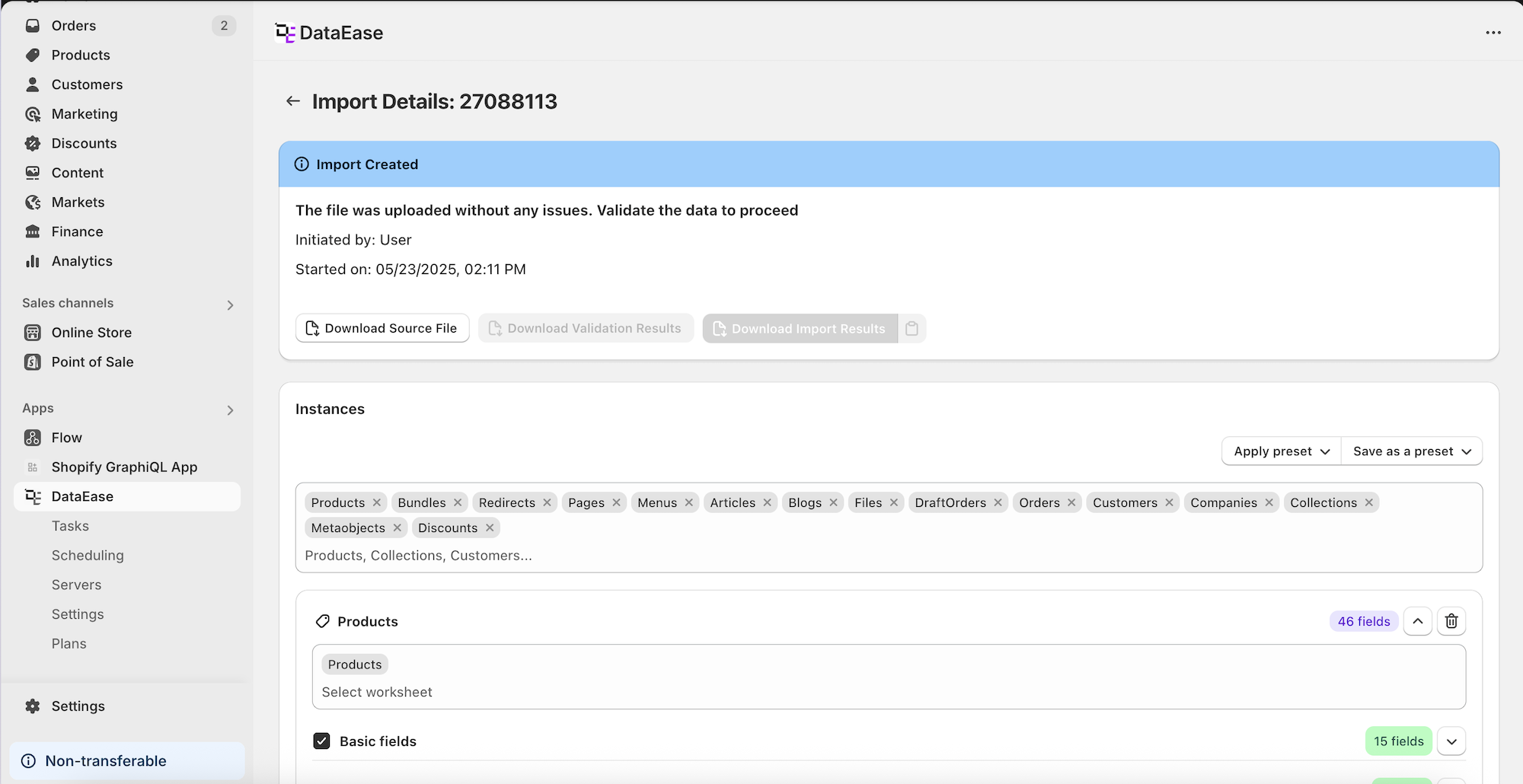
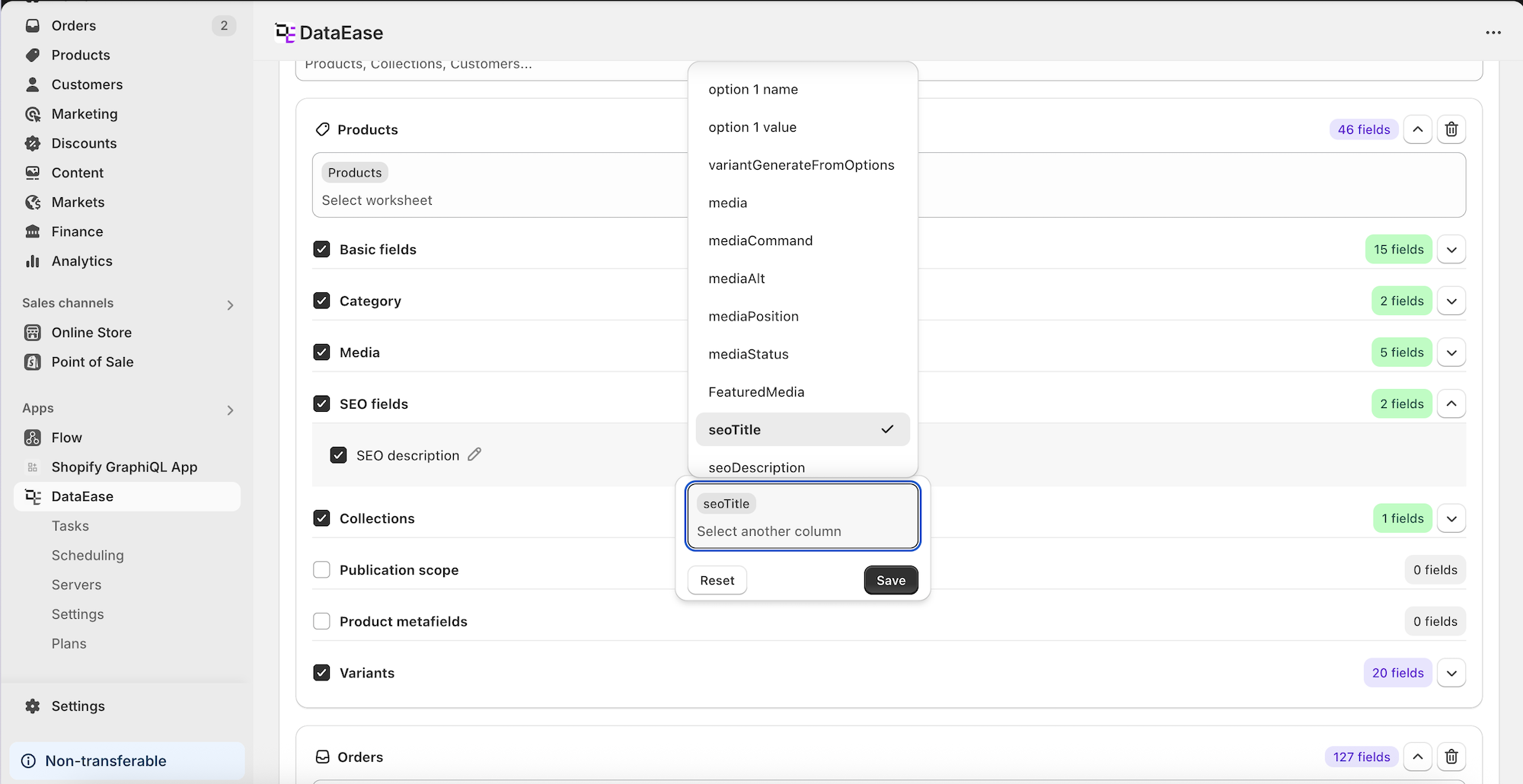
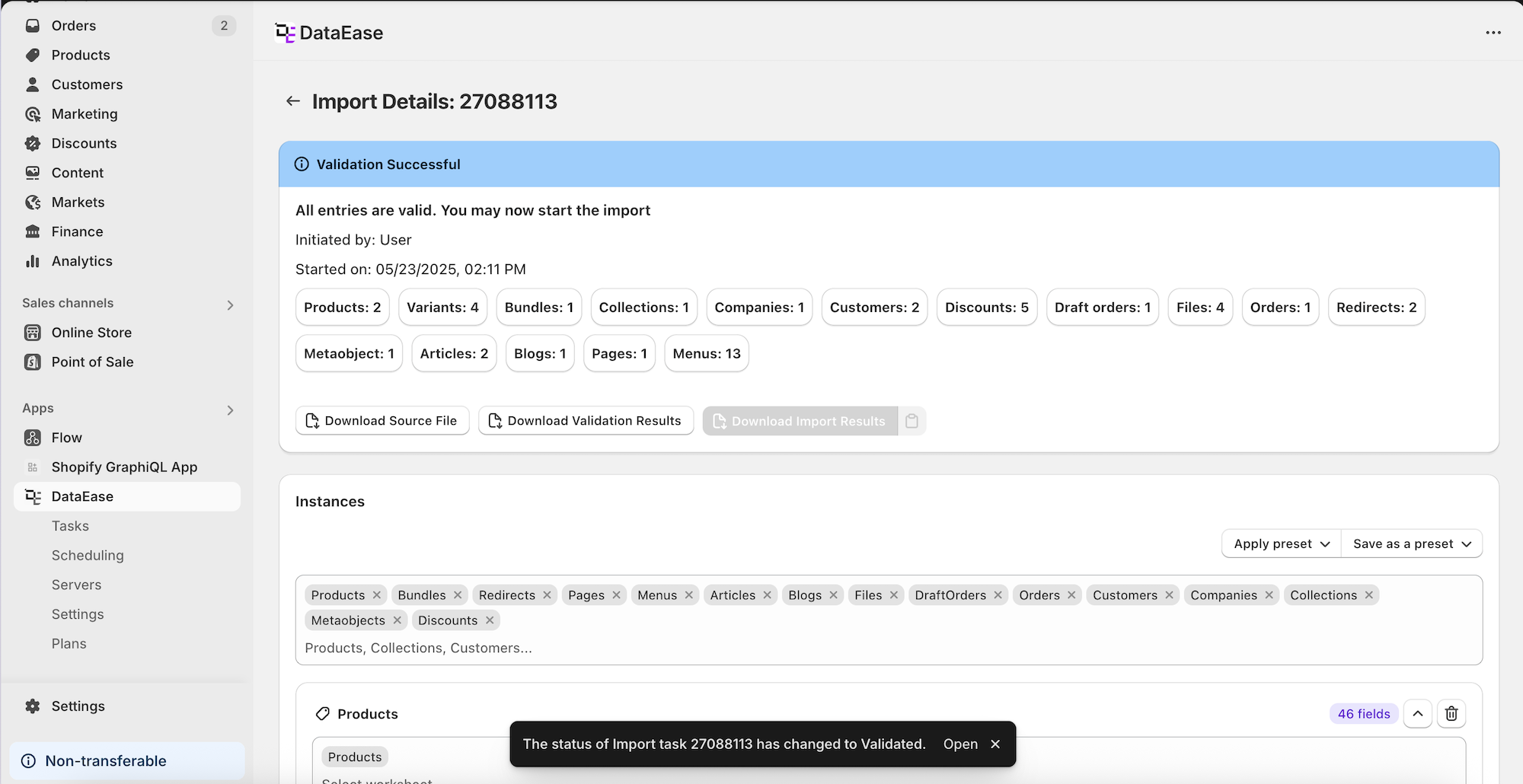
- 显示实体名称和行数
- 状态可以是:
- ✅ 成功
- ⚠️ 部分错误
- ❌ 失败
- 下载包含逐行问题的文件
- 点击 运行导入 继续
导入进度与结果
Section titled “导入进度与结果 ”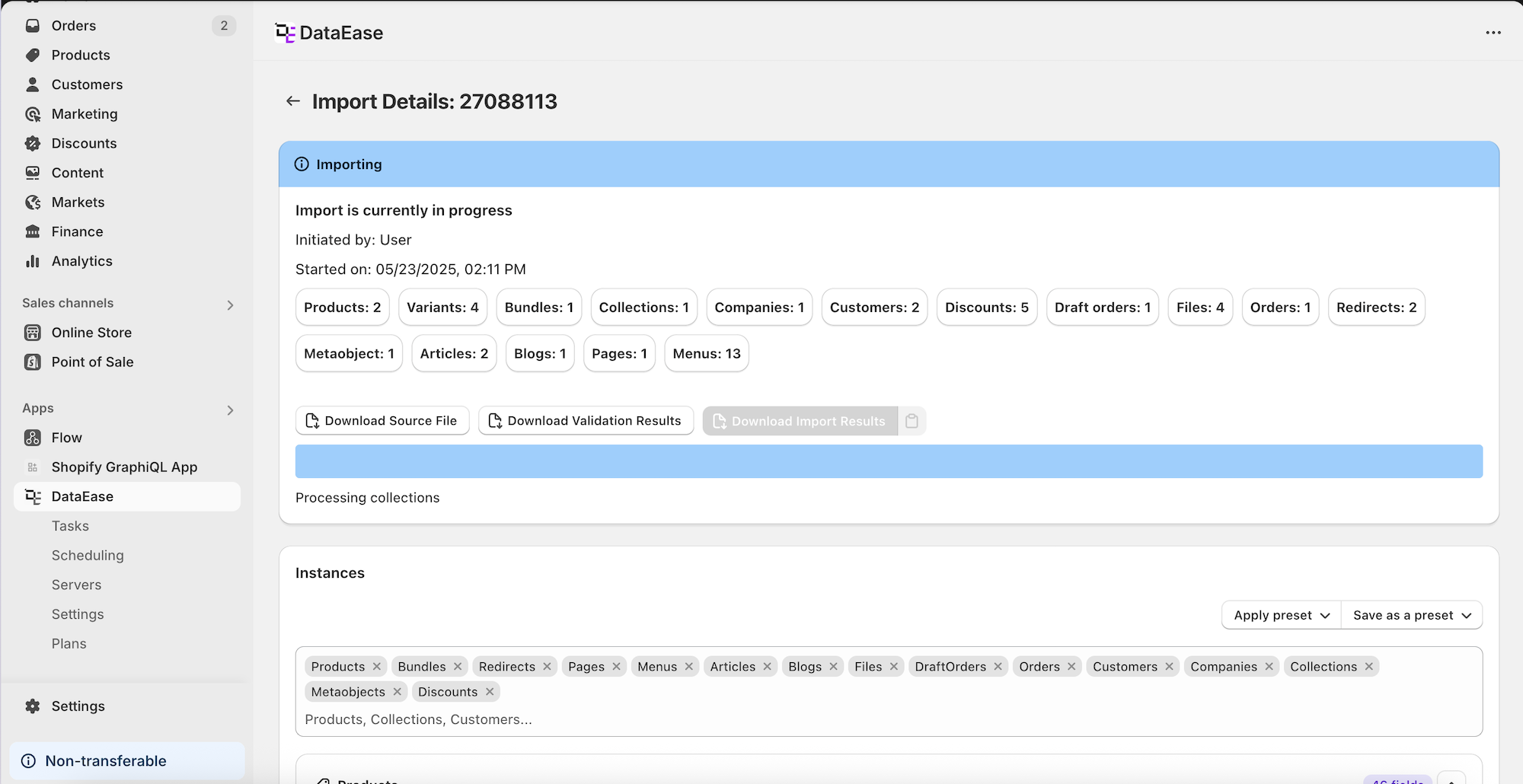
- 活动导入的进度条
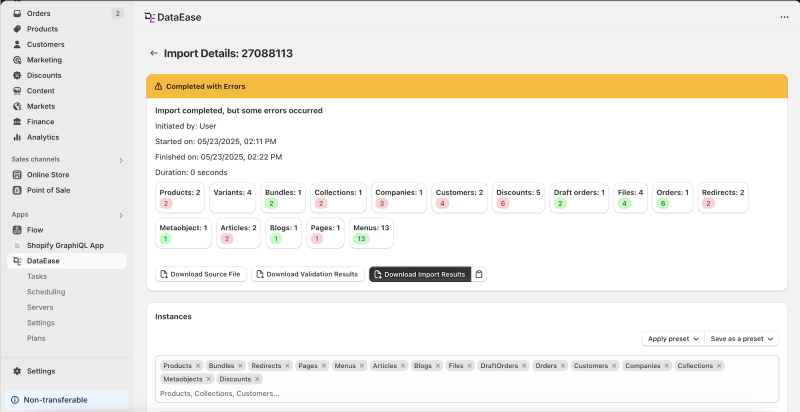
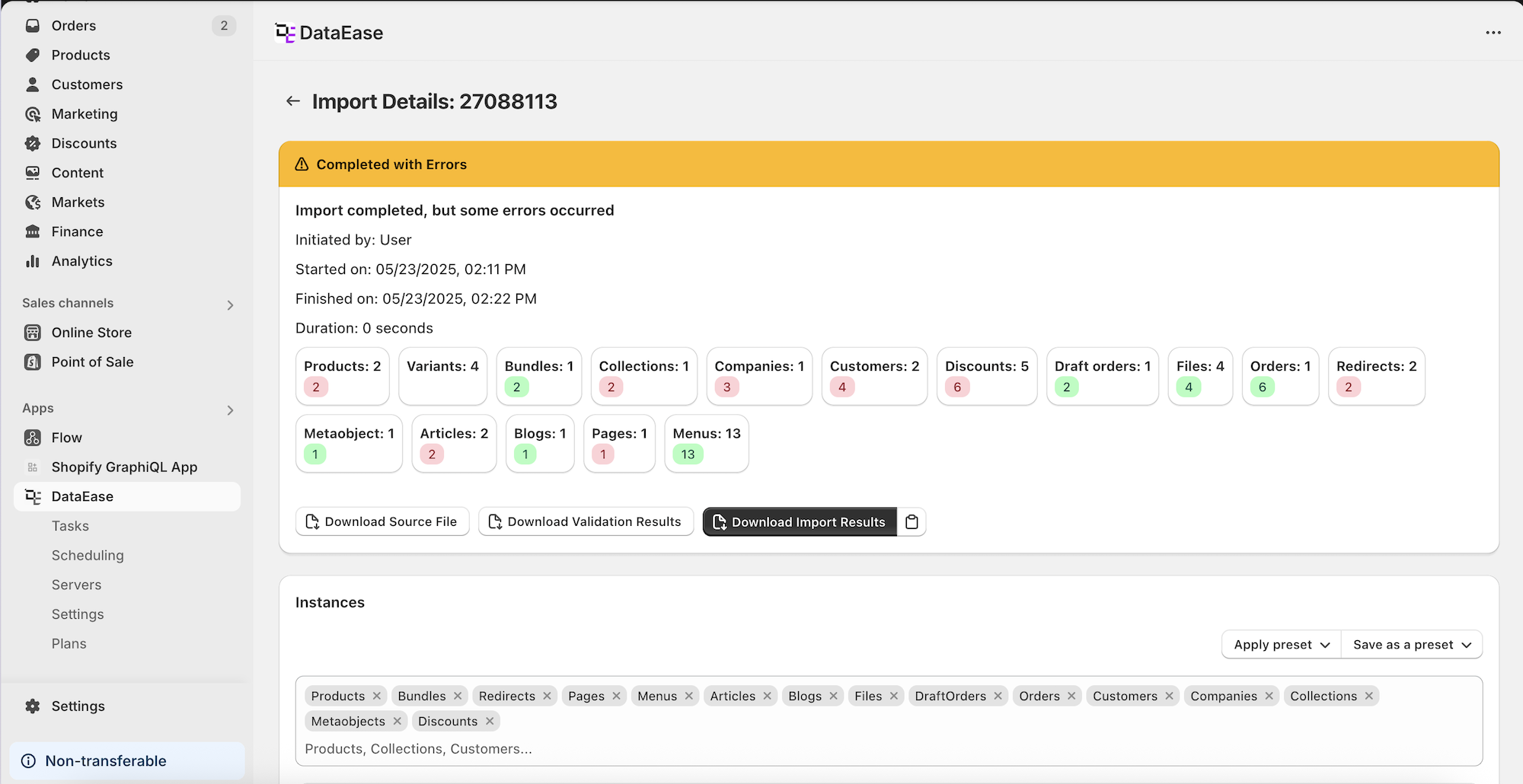
- 完成后:
- 实体列表及成功/错误行数
- 下载导入结果以获取完整报告
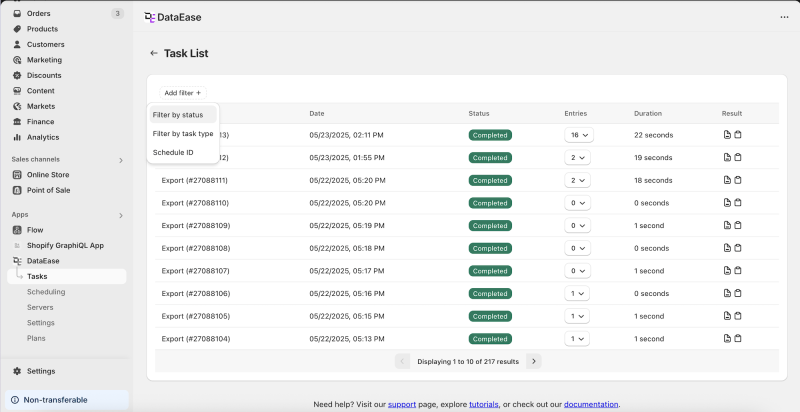
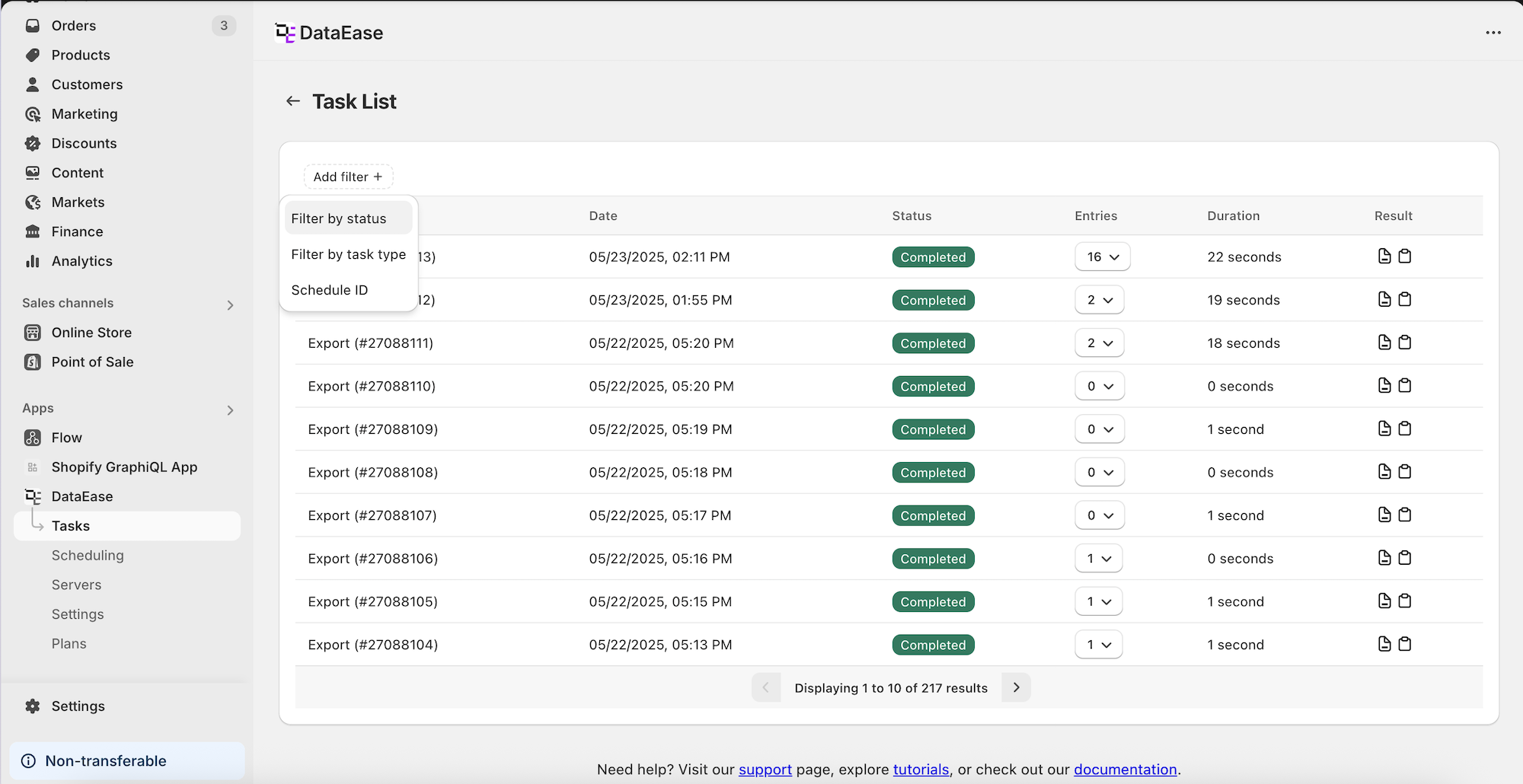
- 查看所有任务——过去和当前
- 按以下条件筛选:
- 状态
- 任务类型
- 计划 ID
- 下载结果或点击打开任务
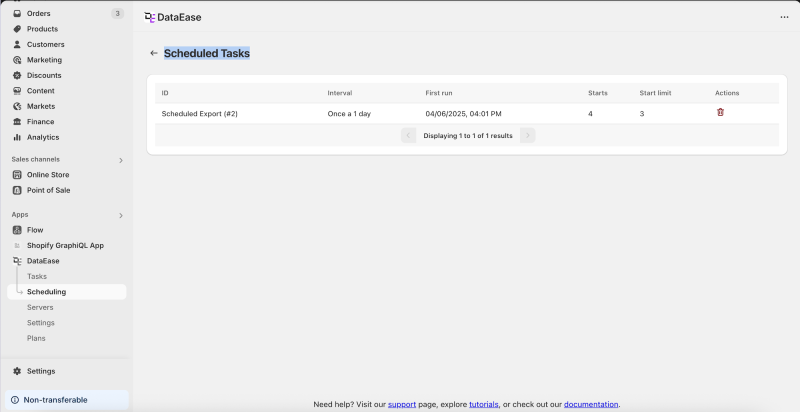
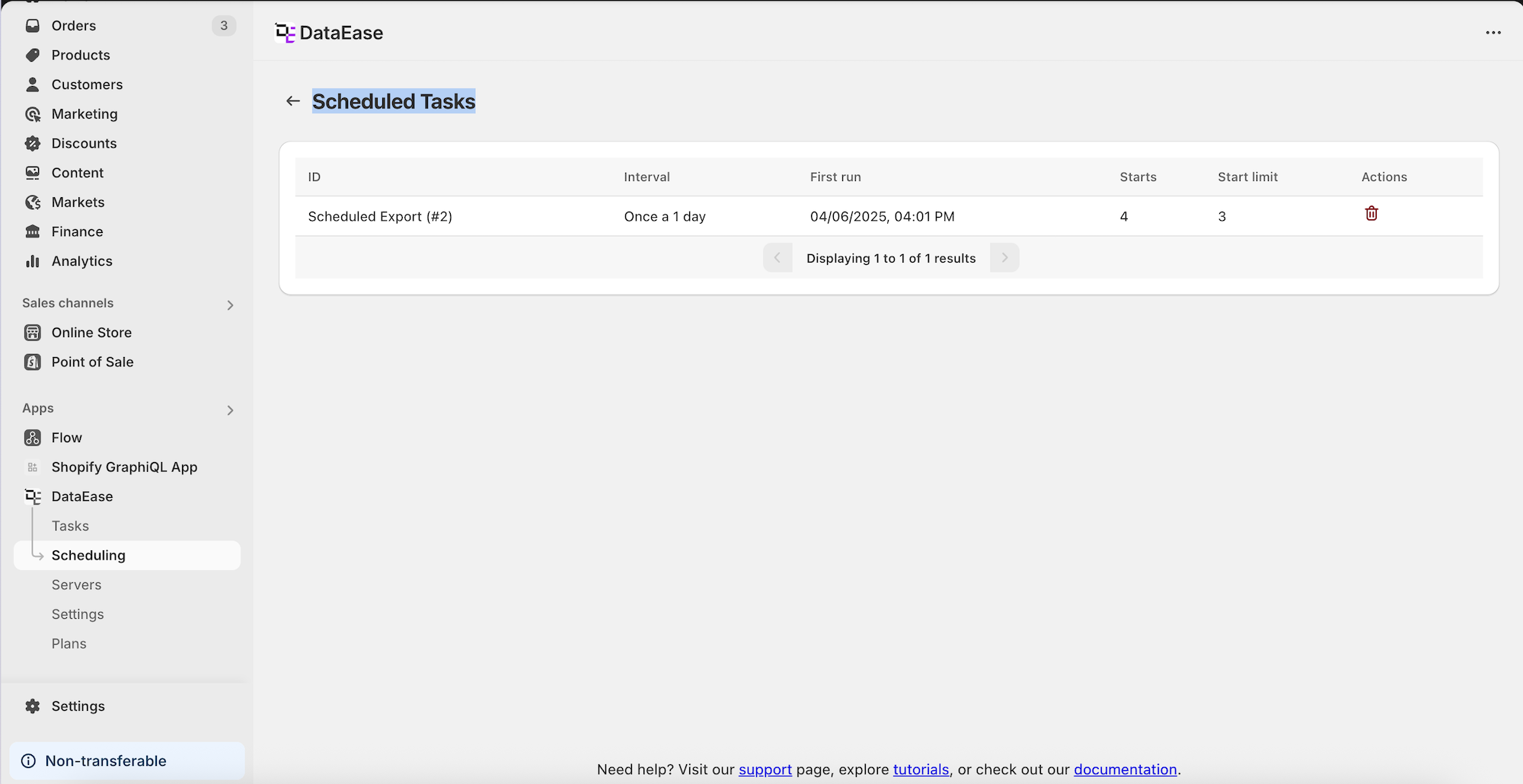
- 查看和管理定期任务
- 查看:
- 进度
- 即将运行
- 历史记录
- 取消任务或深入查看任务运行
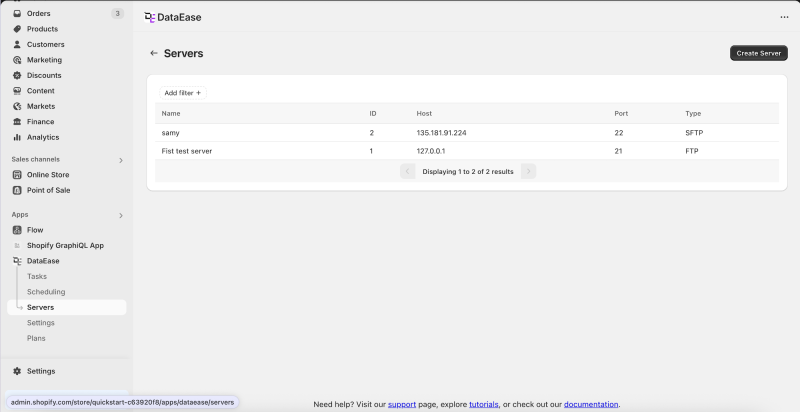
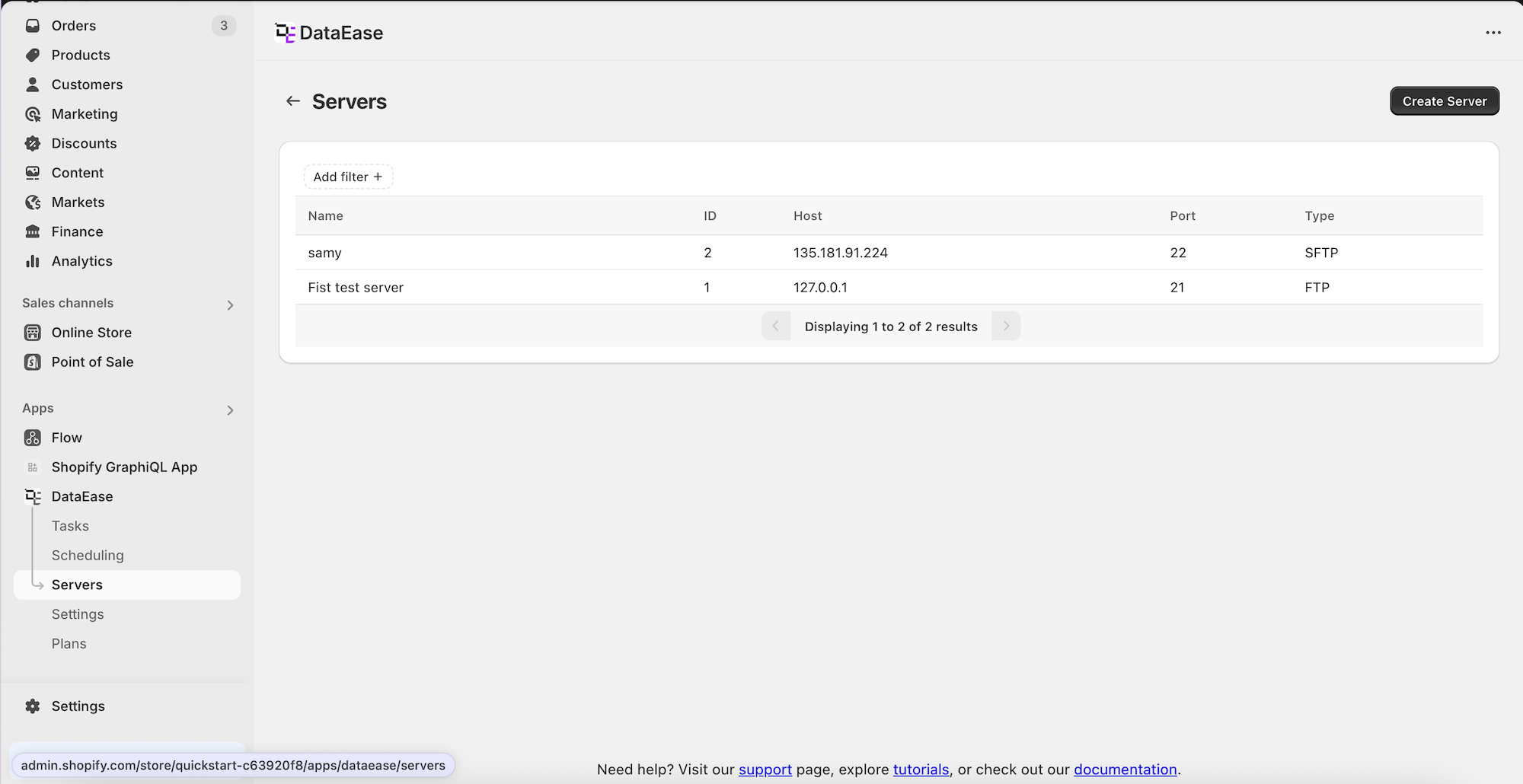
- 查看所有您的 FTP/SFTP 服务器
- 筛选/搜索列表
- 使用 创建服务器 添加新服务器
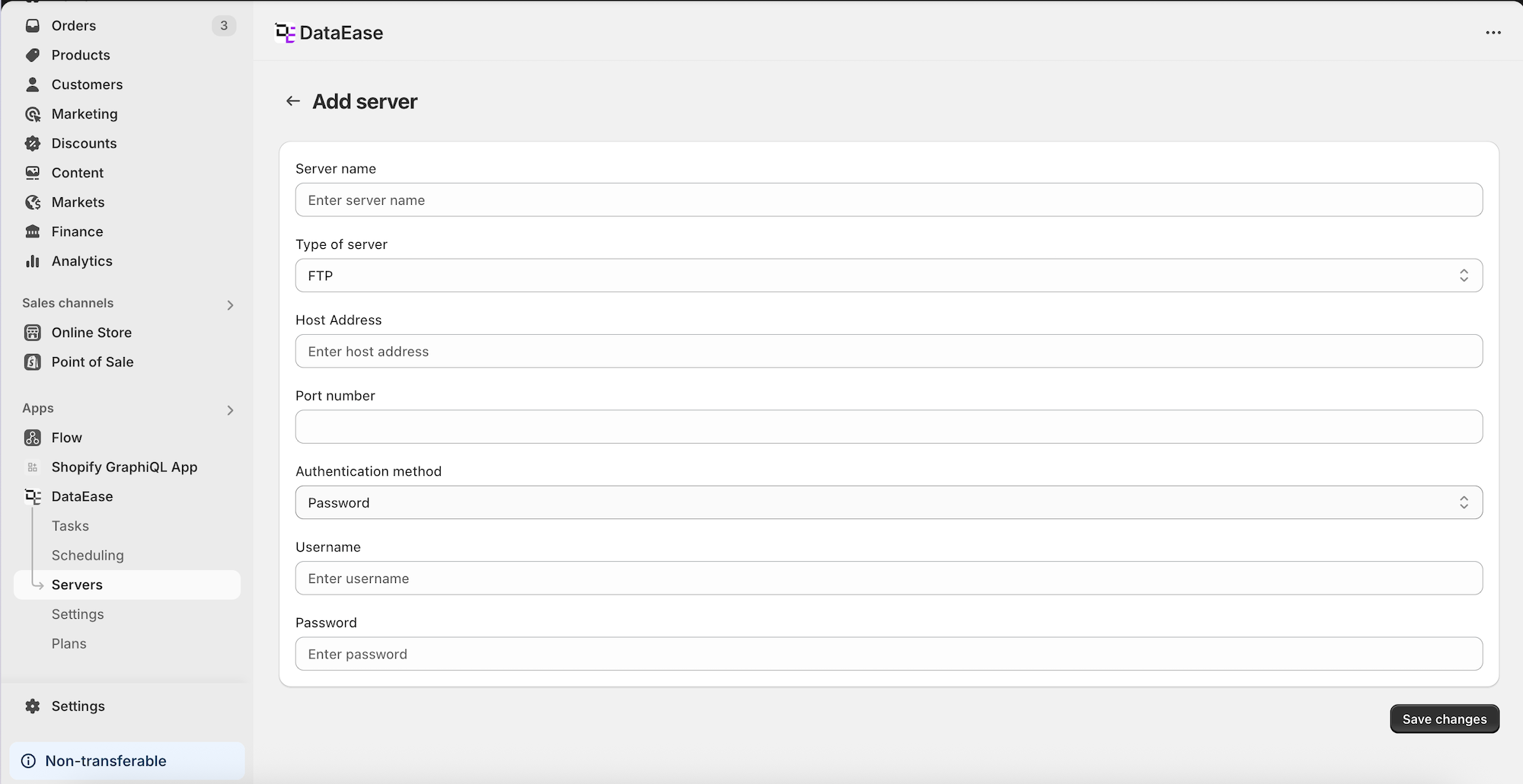
添加服务器
Section titled “添加服务器 ”| 字段 | 描述 |
|---|---|
| 服务器名称 | 您的自定义名称 |
| 类型 | FTP 或 SFTP |
| 主机地址 | 例如 ftp.example.com |
| 端口号 | 通常为 21 (FTP) 或 22 (SFTP) |
| 认证方法 | 密码或私钥 |
| 用户名 + 密码 | 用于密码登录 |
| 用户名 + 私钥 | 用于私钥登录 |
 |
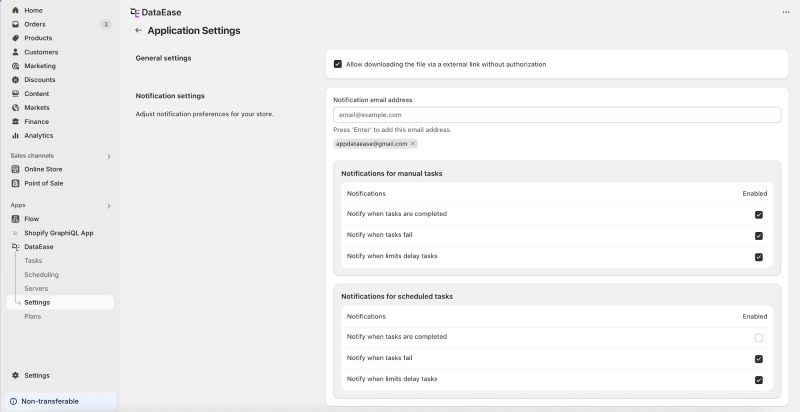
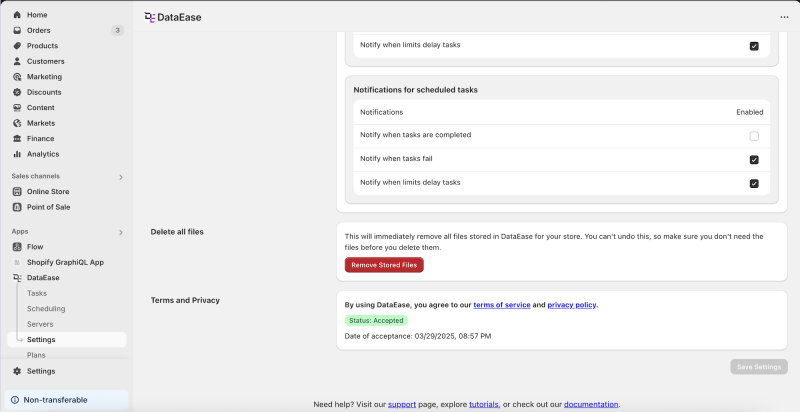
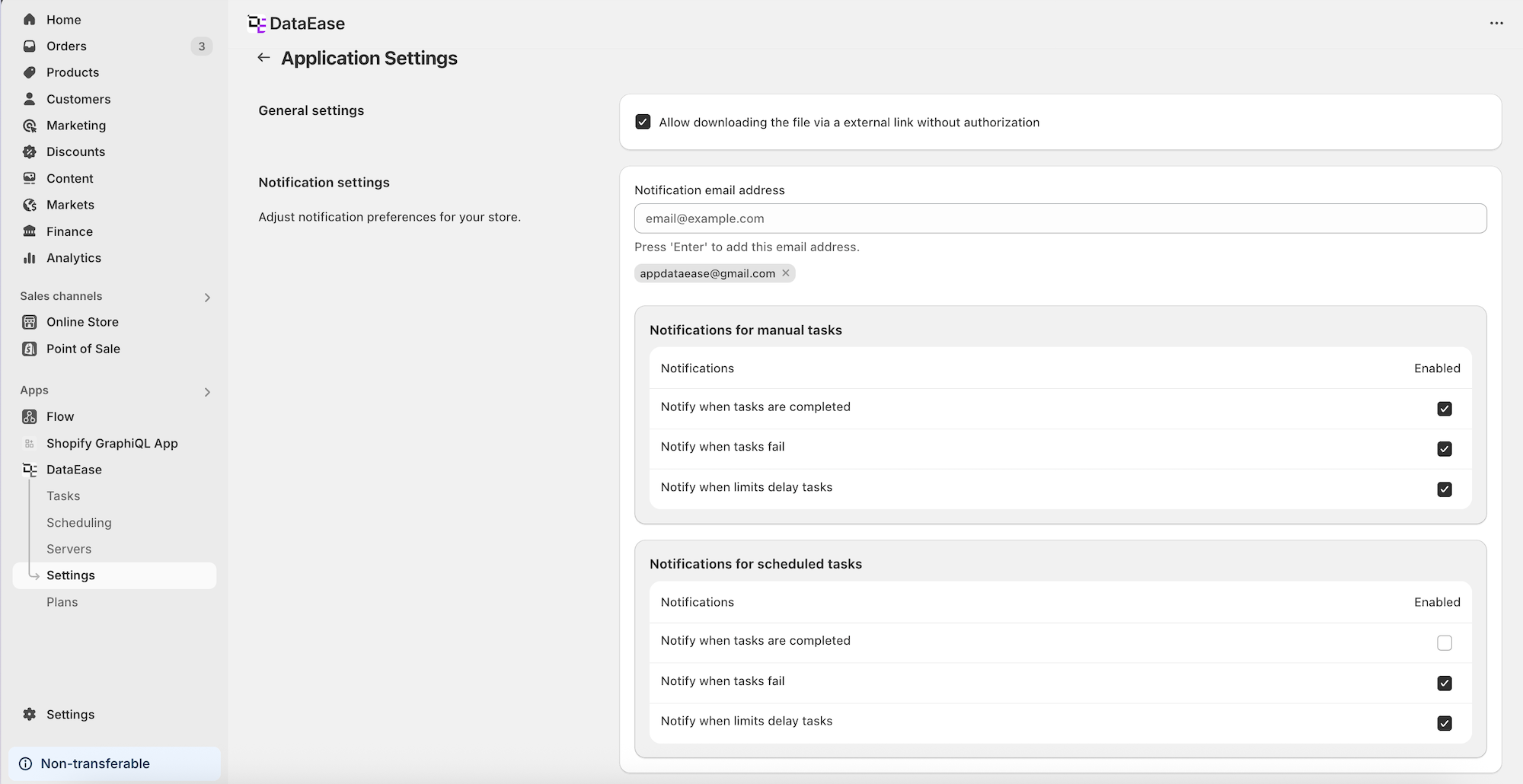
- 允许公共下载链接
- 添加电子邮件地址以接收通知
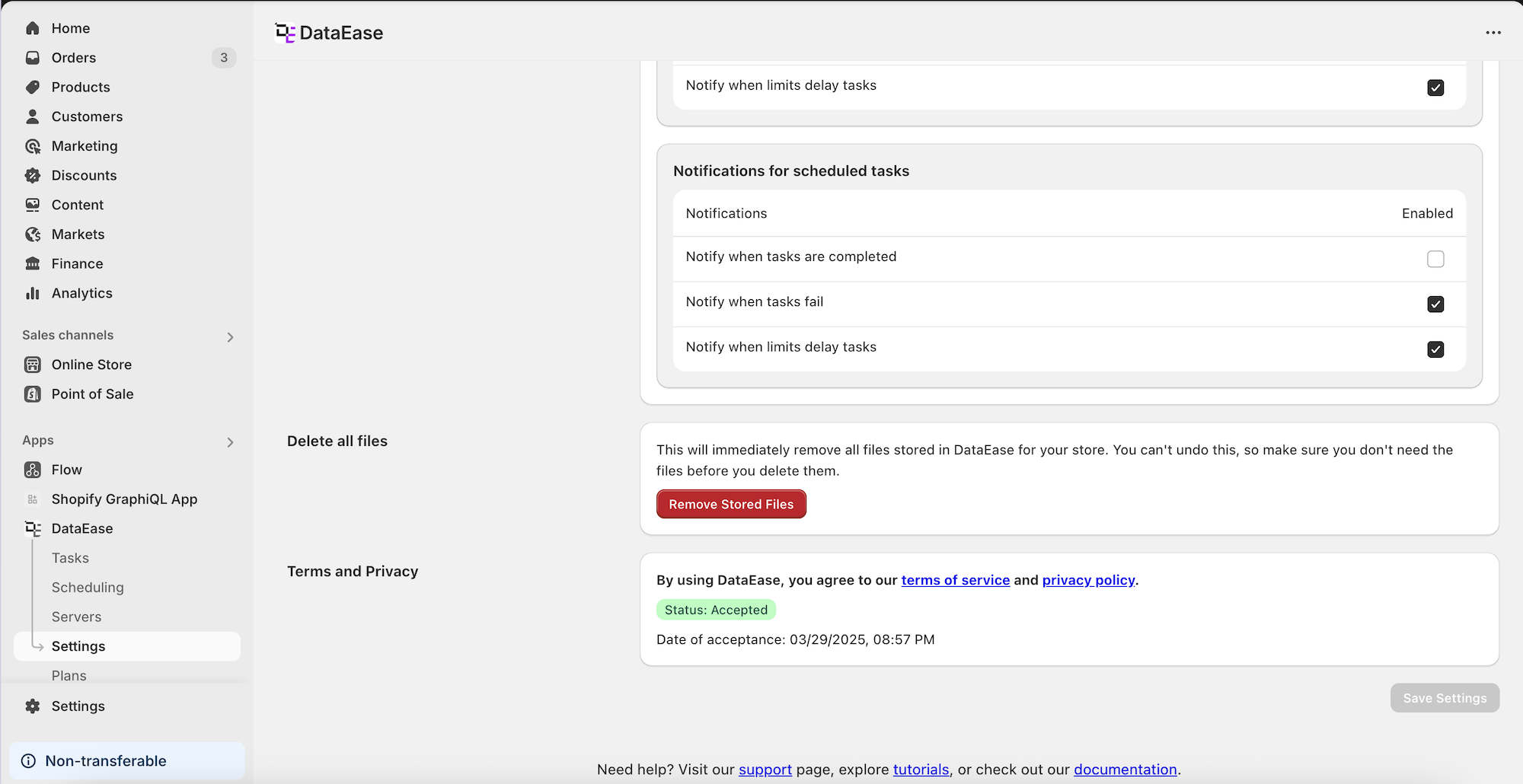
- 通知选项包括:
- 任务完成
- 任务失败
- 任务延迟
- 选项删除所有存储文件
- 查看服务条款状态
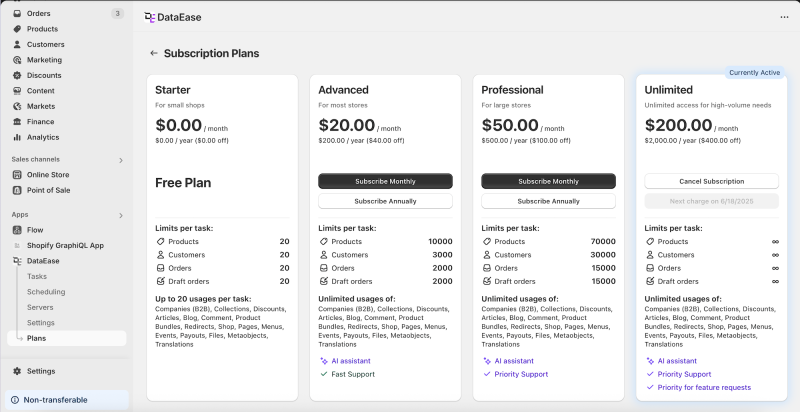
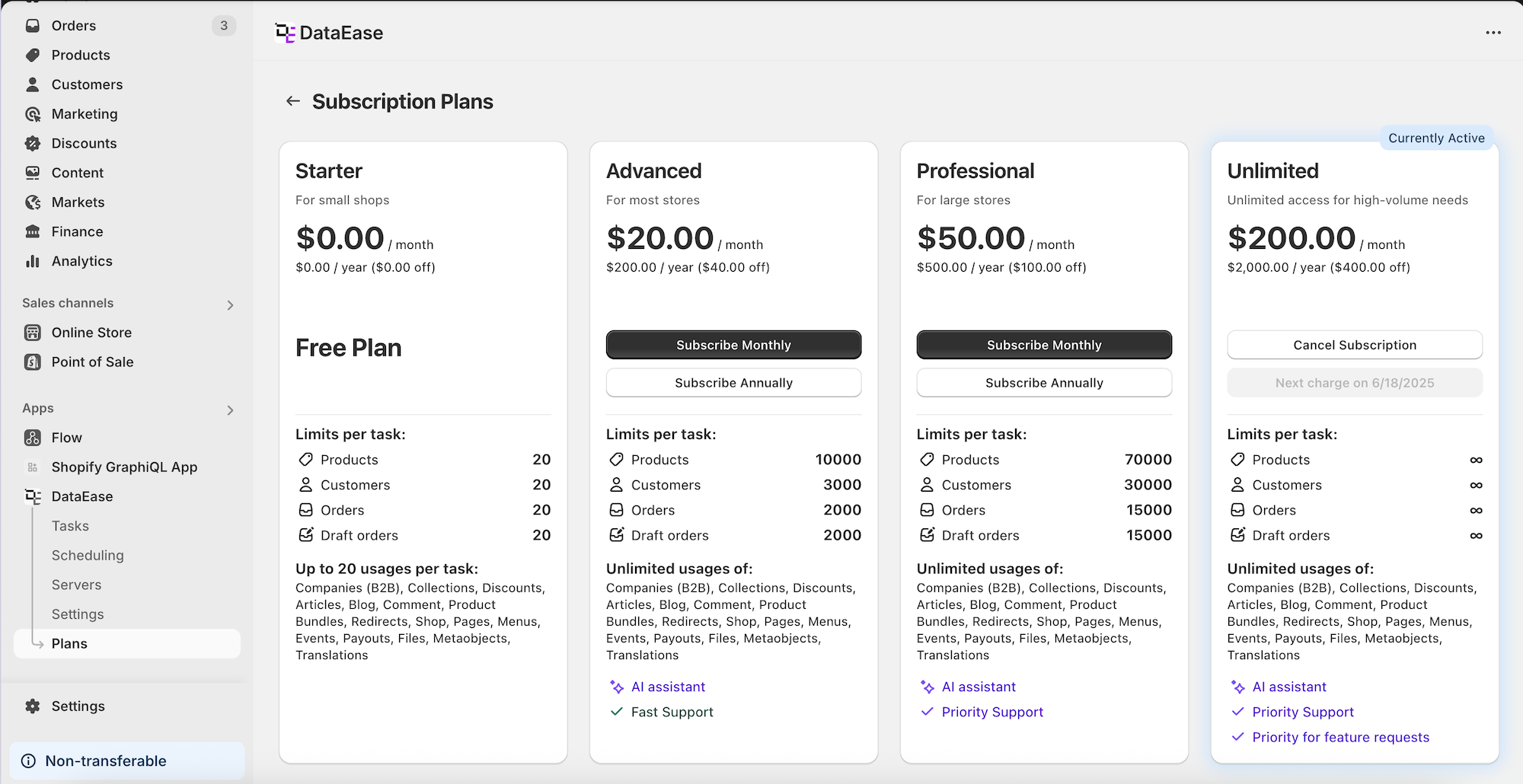
- 查看您的当前订阅
- 比较:
- 入门版
- 高级版
- 专业版
- 无限版
- 计划显示:
- 每月/每年价格
- 任务限制
- 无限使用
- 功能如 AI 助手和支持级别
- 切换计划或取消订阅轻松
- 使用应用内的 AI 助手
- 访问支持页面,阅读教程,或在应用底部浏览文档